3ds max虚拟对象的使用方法

 时间:2026-04-23 21:17:10

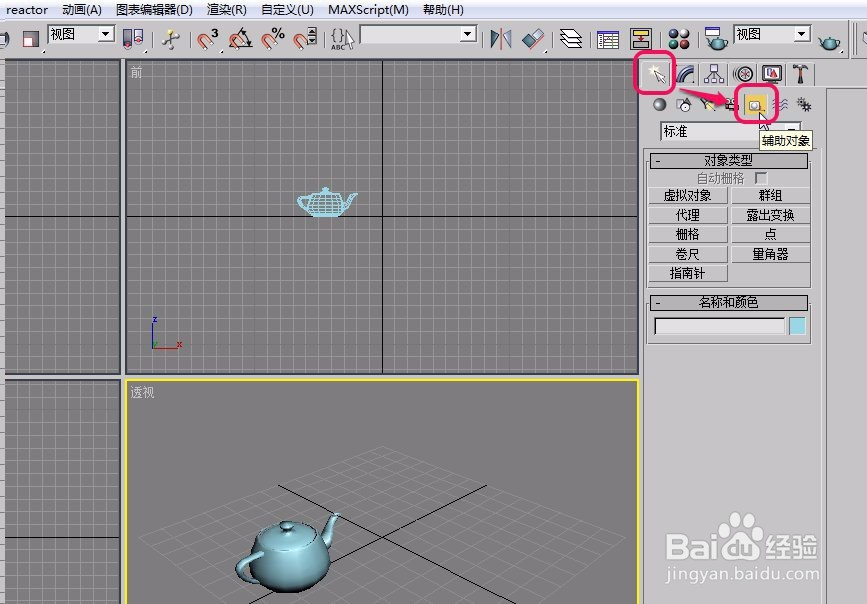
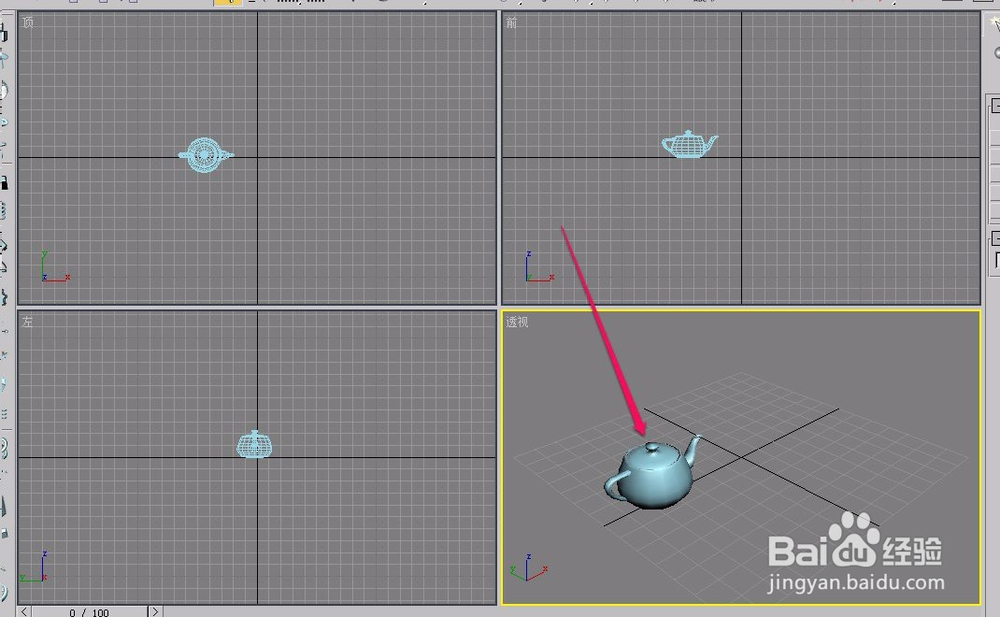
1、打开3ds max软件,新建一个茶壶。
3ds max虚拟对象的使用方法

2、打开“创建”选项卡,选择“辅助对象”选项。

3ds max虚拟对象的使用方法

3、用鼠标单击选择“虚拟对象”按钮。

3ds max虚拟对象的使用方法

4、在视图中用鼠标拖拽出一个像正方体的一个物体,这就是虚拟对象。

3ds max虚拟对象的使用方法

5、用鼠标选择工具栏中的“选择并链接”按钮。

3ds max虚拟对象的使用方法

6、将鼠标指针移动到茶壶上面。

3ds max虚拟对象的使用方法

7、按住鼠标键拖向虚拟对象,当指针变成图示的形状时,停止拖动。

这时,茶壶就链接到了虚拟对象上面。

3ds max虚拟对象的使用方法

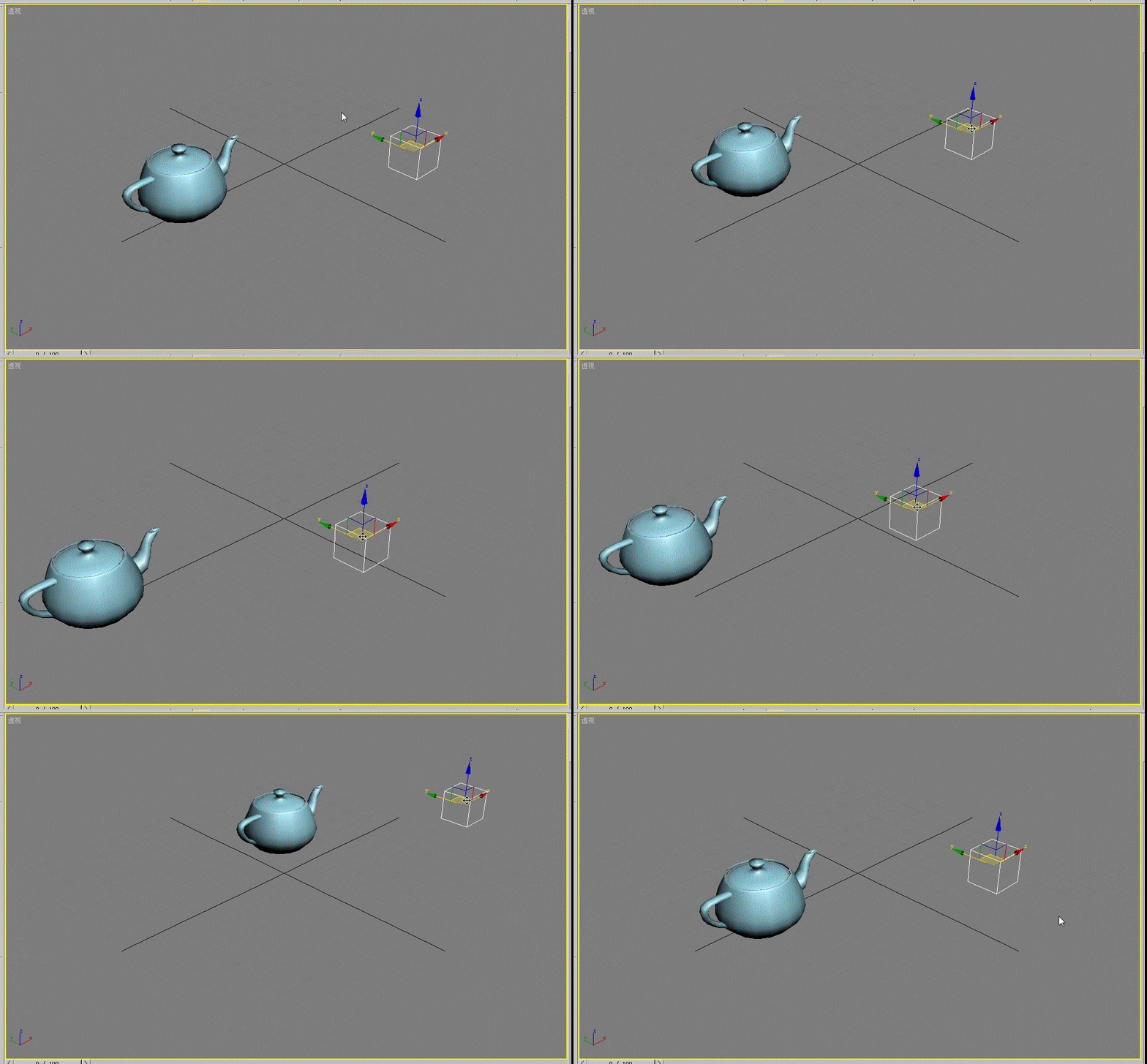
8、虚拟对象和茶壶链接成功以后,当移动虚拟对象时,茶壶也在跟着移动。

3ds max虚拟对象的使用方法

9、当缩放虚拟对象时,茶壶也在跟着一起缩放。

3ds max虚拟对象的使用方法

10、当旋转虚拟对象时,茶壶也在跟着一起旋转。

3ds max虚拟对象的使用方法

  • 如何用3dmax做流水?
  • 3dmax如何创建骨骼
  • 如何用3dmax制作烟雾效果
  • 3dsmax如何关闭使用捕捉属性
  • 3Dmax如何只显示选中的物体
  • 热门搜索
    杭州旅游职业学院 wps画图工具在哪里 下川岛旅游 psp金手指怎么用 大雁塔在哪里 怎么画眼线显得眼睛大 美国旅游线路 新鲜槐花怎么吃 双龙汽车怎么样 管狐哪里多