wps2019怎么隐藏工作表 如何撤消隐藏的工作表

 时间:2026-04-23 14:55:40

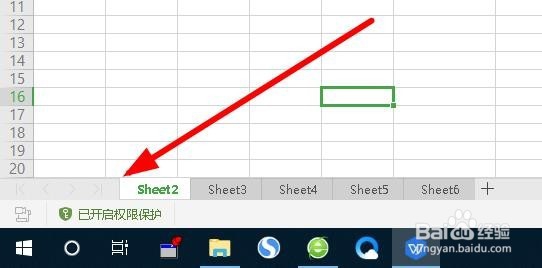
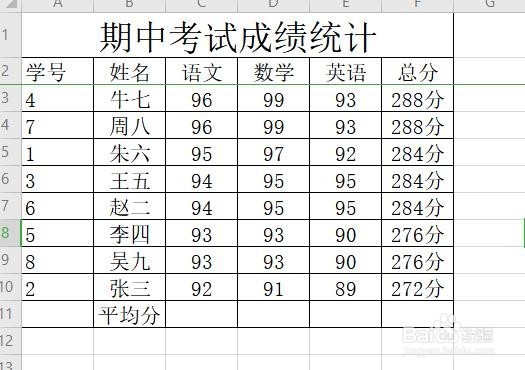
1、首先在电脑上用wps2019打开要编辑的工作表
wps2019怎么隐藏工作表 如何撤消隐藏的工作表

wps2019怎么隐藏工作表 如何撤消隐藏的工作表

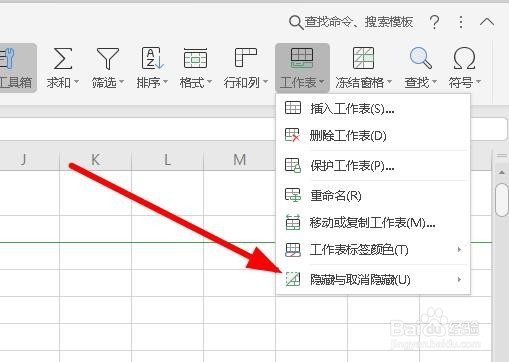
2、接着点击开始工具栏上的“工作表”的图标。

wps2019怎么隐藏工作表 如何撤消隐藏的工作表

3、在打开的下拉菜单中,我们点击“隐藏与取消隐藏”的菜单项。

wps2019怎么隐藏工作表 如何撤消隐藏的工作表

4、接下来点击隐藏工作表二级菜单,这样就会把当前的工作表给隐藏掉了。

wps2019怎么隐藏工作表 如何撤消隐藏的工作表

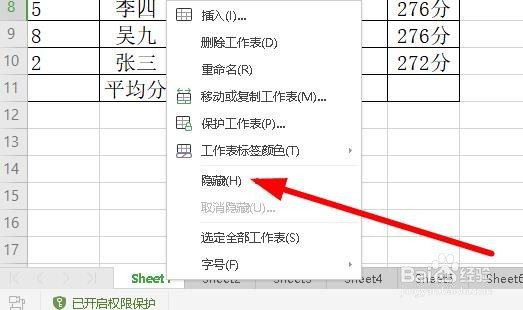
1、我们也可以右键点击工隐藏的工作表标签,然后在弹出菜单中选择“隐藏”菜单项。
wps2019怎么隐藏工作表 如何撤消隐藏的工作表

2、这样可以快速隐藏当前的工作表。

wps2019怎么隐藏工作表 如何撤消隐藏的工作表

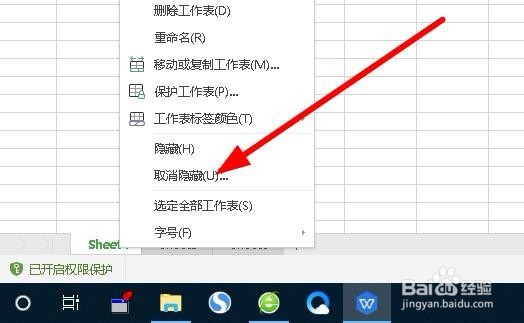
1、如果想要取消隐藏工作表的话,同样可以右键点击工作表标签页,在弹出菜单中选择“取消隐藏”的菜单项。
wps2019怎么隐藏工作表 如何撤消隐藏的工作表

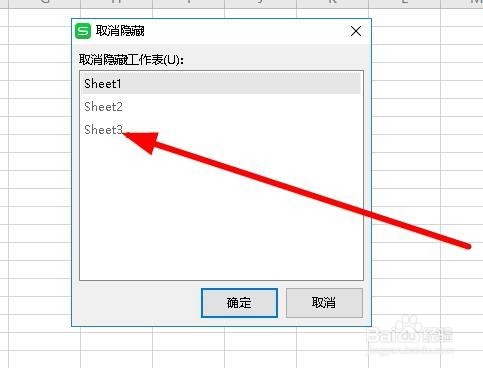
2、接下来就会弹出取消隐藏的窗口,在窗口中选择要取消隐藏的工作表名称,点击确定按钮就会恢复该工作表了。
wps2019怎么隐藏工作表 如何撤消隐藏的工作表

  • WPS文字如何清除插入表格的样式
  • 如何增加WPS表格中图片的对比度
  • Wps2019文字中表格如何快速添加一行一列
  • WPS2019怎样插入超链接?
  • WPS表格如何插入特殊符号
  • 热门搜索
    红烧猪蹄怎么做好吃 淘宝公益宝贝怎么设置 紫罗兰怎么养 晋朝怎么灭亡的 我的世界创世神怎么用 二级钢筋符号怎么打 白胡子怎么死的 怎么去除黑头 人的繁体字怎么写 office怎么安装