word如何从第N页开始设置页码

 时间:2024-10-12 12:30:08

1、我们打开word,点击菜单栏的“插入”——“页码”;

word如何从第N页开始设置页码

2、选择“页码”下拉菜单中的“页面底端”,选择合适的页面格式;

word如何从第N页开始设置页码

3、如下图得到了页码,我们设置一下页码的字体大小,以便观看;

word如何从第N页开始设置页码

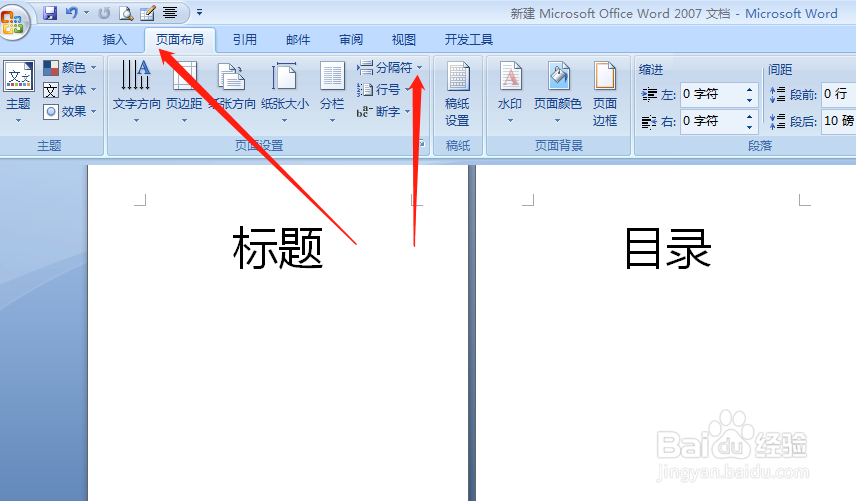
4、接着将鼠标放置第二页“目录”后面,点击“页面布局”——“分割符”;

word如何从第N页开始设置页码

5、在下拉菜单中我们选择“下一页”;

word如何从第N页开始设置页码

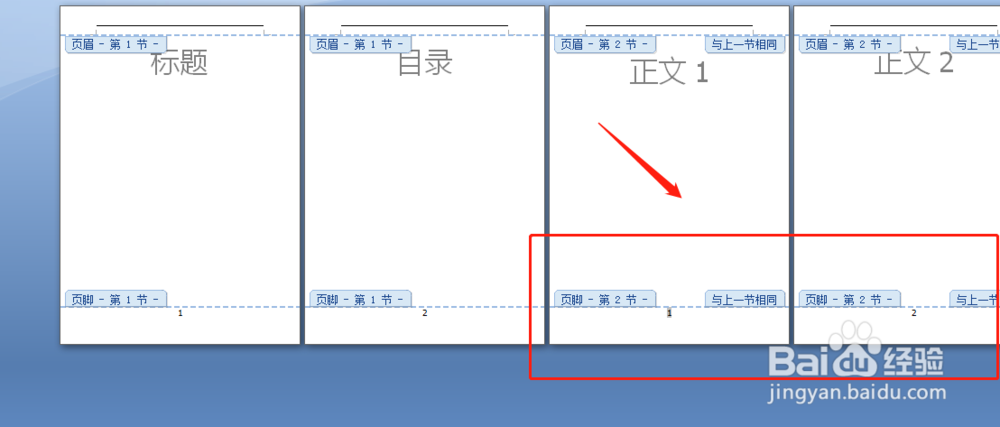
6、这时我们发现鼠标光标到了第三页正文1的前面,我们双击一下第三页底部的页码,然后在菜单栏“设计”处会出现“链接到前一条页眉”,点击;

word如何从第N页开始设置页码

7、接着我们点击“页码”——“设置页码格式”;

word如何从第N页开始设置页码

8、弹出窗口,页码编号:起始页码设置为1;

word如何从第N页开始设置页码

9、点击确定后,我们发现页码是从第三页开始自动计算,第三页为第一页页码,我们也可以将前两页的页码删除了。
word如何从第N页开始设置页码
  • 设置页眉时怎样第一页不设置页眉
  • 在word中插入页码,让第二或者第三页页码为1
  • word页眉链接到前一节点不了怎么办
  • 如何设置页码从指定页开始
  • 页码从第三页开始设置怎么设
  • 热门搜索
    叉车证怎么考 金华火腿怎么吃 心得体会怎么写 橙子治咳嗽的做法 未受信任的企业级开发者怎么解决 today怎么读 血沉高是怎么回事 微信账单怎么查 陈琳为什么自杀 油饼怎么做又软又好吃