1、打开捨色器,然后选择黑色,点击确定,接着点击Alt+delete将图层填充黑色

2、接着选择滤镜-眩渲染-云彩

3、然后点击图层栏中的创建剪贴蒙版
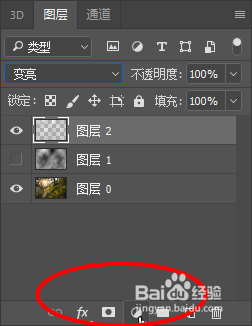
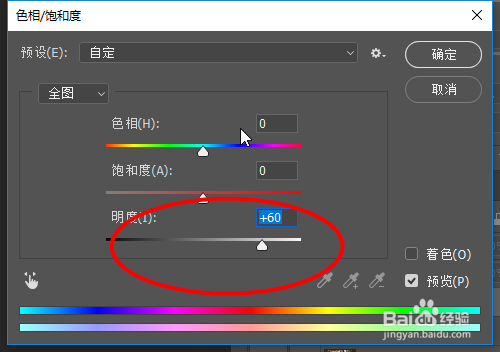
4、然后点击Ctrl+U,打开色相饱和度,调整明度高一点,点击确定
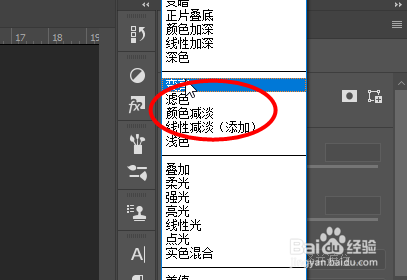
5、然后将混合模式改为变量
6、最后就可以看到效果


时间:2026-04-29 01:03:14
1、打开捨色器,然后选择黑色,点击确定,接着点击Alt+delete将图层填充黑色
2、接着选择滤镜-眩渲染-云彩
3、然后点击图层栏中的创建剪贴蒙版
4、然后点击Ctrl+U,打开色相饱和度,调整明度高一点,点击确定
5、然后将混合模式改为变量
6、最后就可以看到效果
