如何利用合并形状来制作幻灯片的效果?

 时间:2026-05-05 23:57:47

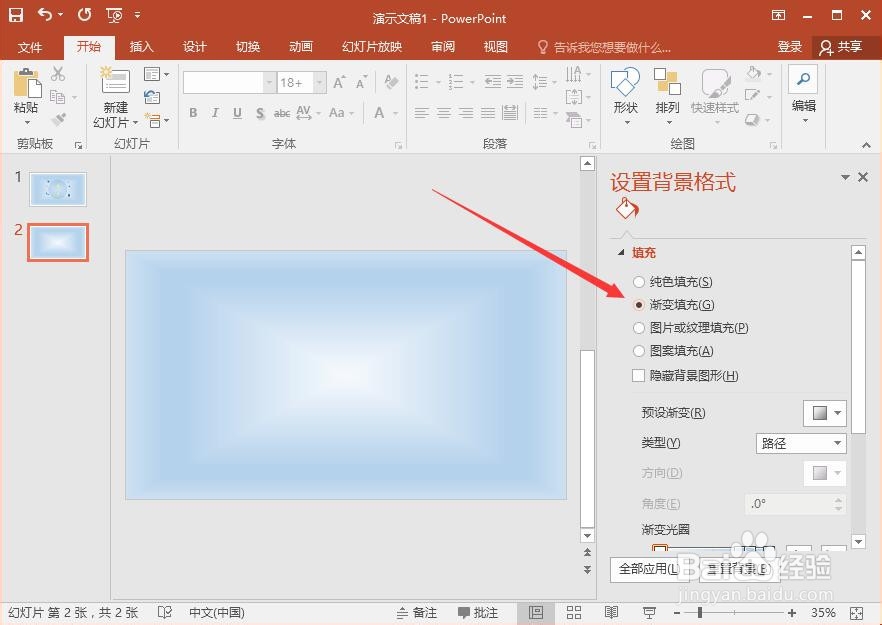
1、首先,我们把幻灯片的背景设置为渐变填充。小编这里随意设置了一下,你可以选择你满意的效果哦。
如何利用合并形状来制作幻灯片的效果?

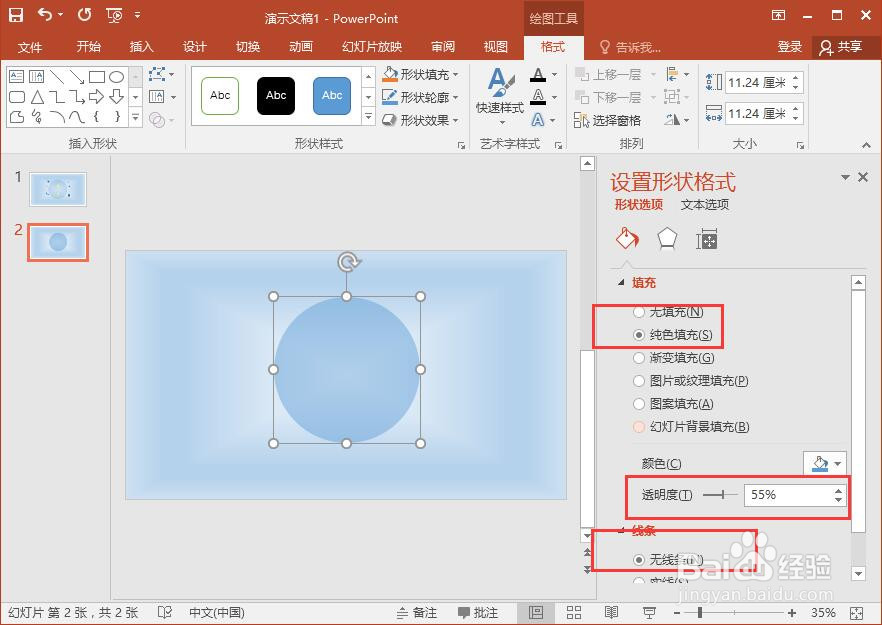
2、插入一个圆形,并设置圆的填充色为纯色,透明度为55%,无边框线。

如何利用合并形状来制作幻灯片的效果?

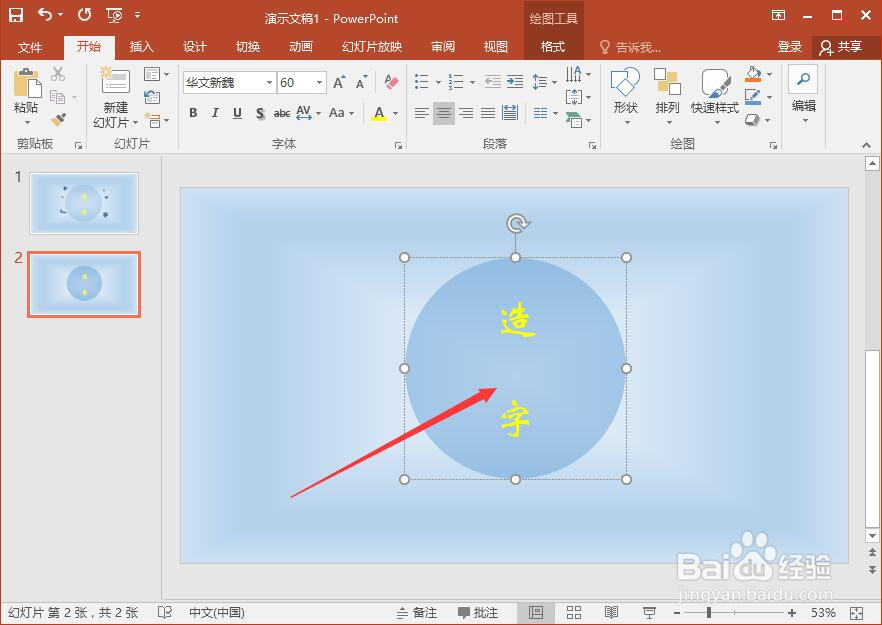
3、输入你需要的文字,并设置字体、字号、颜色等,如图。

如何利用合并形状来制作幻灯片的效果?

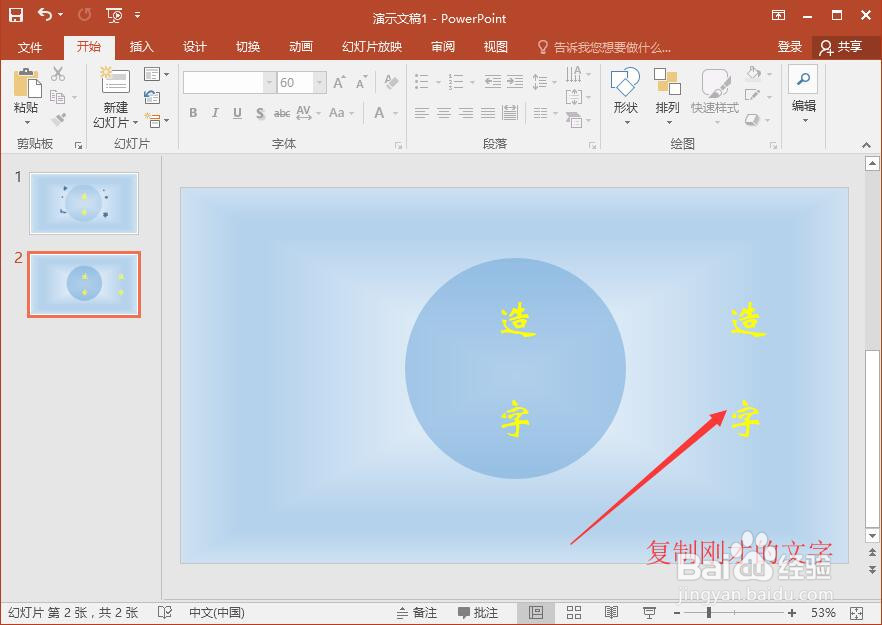
4、把刚才的文字复制一遍,并拖动到空白的地方,如图。

如何利用合并形状来制作幻灯片的效果?

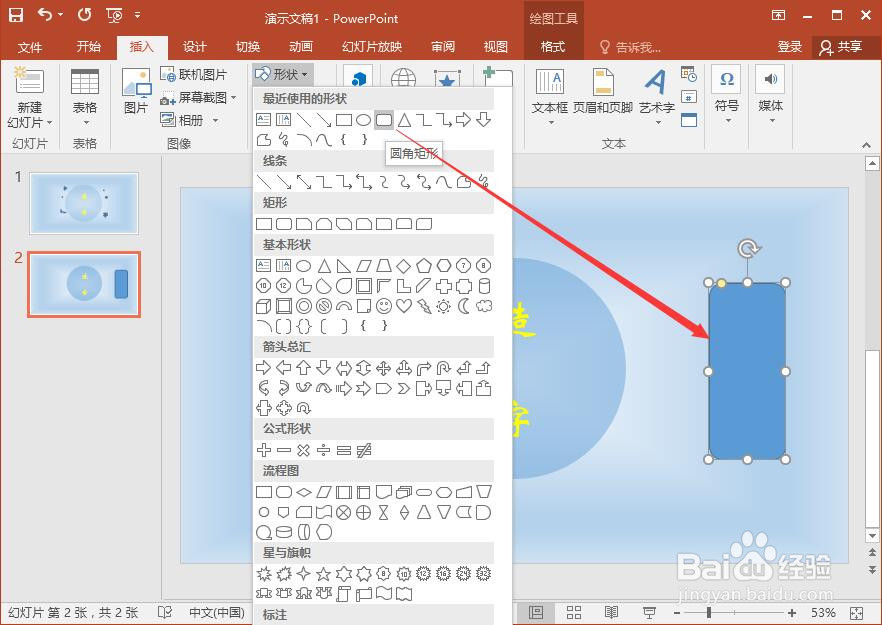
5、在复制出来文字的上面插入自选图形,要完全覆盖住文字部分。

如何利用合并形状来制作幻灯片的效果?

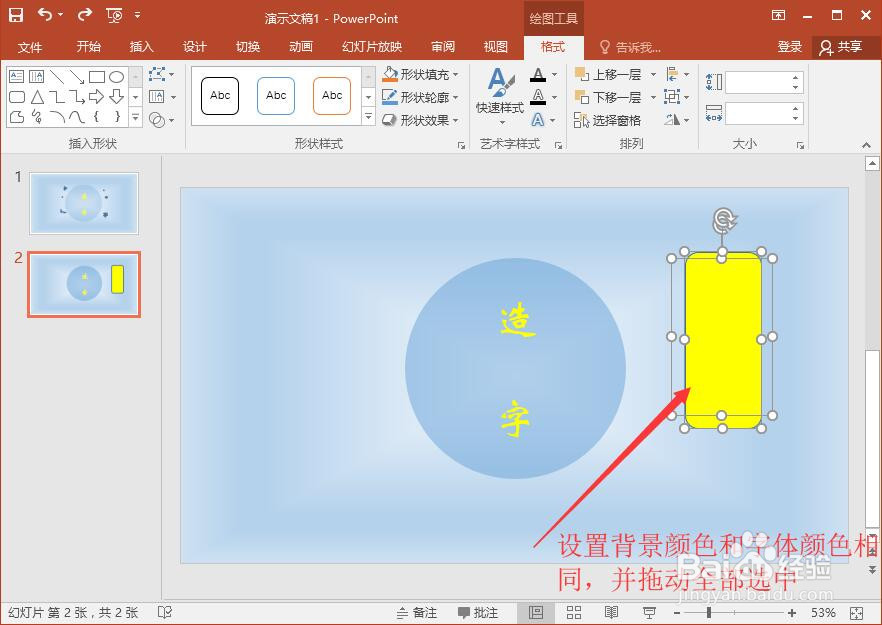
6、设置刚插入自选图形的填充色和文字颜色一样,并使用鼠标拖动的方式全部选中,如图所示。
如何利用合并形状来制作幻灯片的效果?

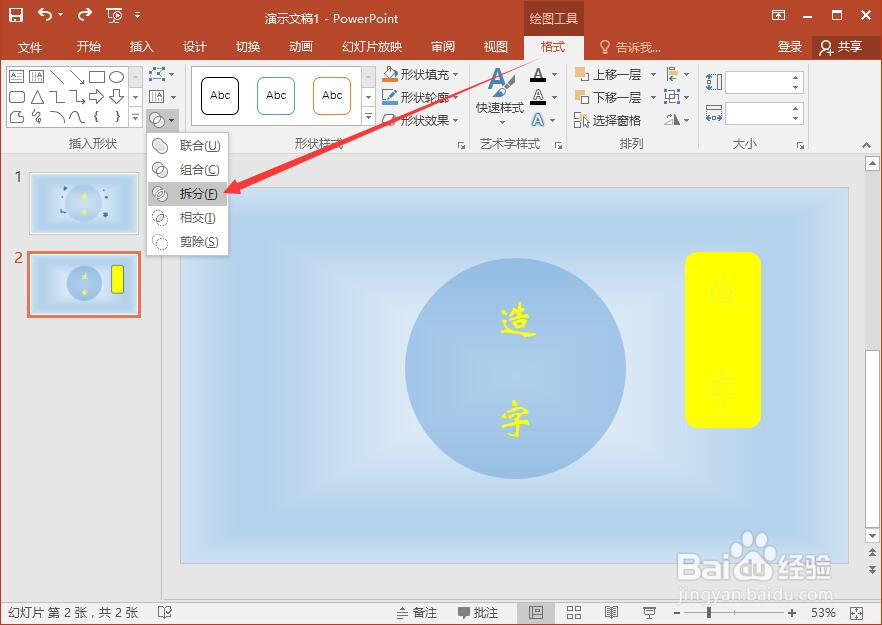
7、关键步骤来了。依次点击“格式”—“拆分”,如图。

如何利用合并形状来制作幻灯片的效果?

8、现在已经拆分完成了。把自选图形拖动到旁边,然后把拆分的文字分别拖动到想放置的地方,最后删除不需要的部分。完成!

如何利用合并形状来制作幻灯片的效果?

  • PPT怎么做线条文字?
  • Excel中如何使用自由曲线工具绘制填充图形
  • wps中如何设置图片的收缩并旋转动画(84)
  • word中SmartArt图形添加分支技巧
  • ppt如何调整多个文本框对齐
  • 热门搜索
    面粉做什么好吃又简单 小干鱼怎么做好吃 京酱肉丝的家常做法 干锅虾的家常做法 鲫鱼汤怎么做好吃 淘宝怎么举报卖家 上古卷轴5代码大全 减肥方法有哪些 腹部减肥方法 什么菜好吃又好做