PPT如何使用图形剪切功能

 时间:2026-02-12 12:30:44

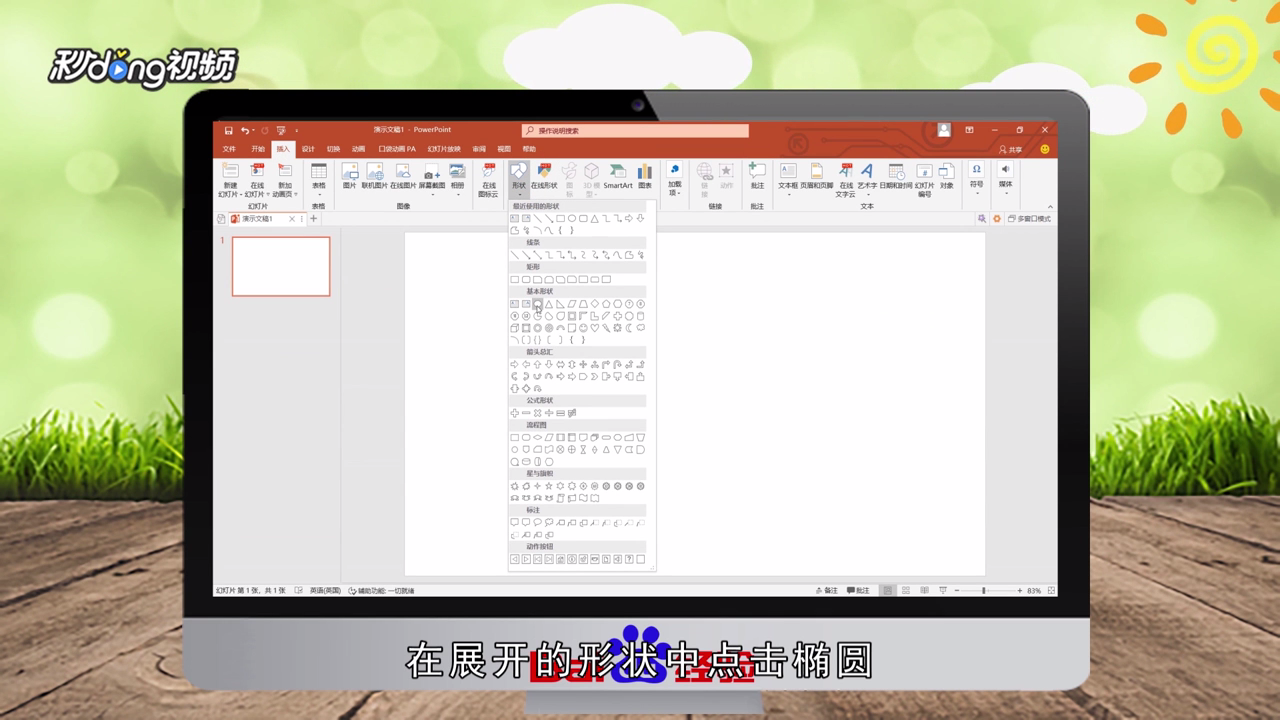
1、点击菜单栏中的“插入”,选择“形状”,在展开的形状中点击“椭圆”,鼠标左键拖动,插入一个椭圆。
PPT如何使用图形剪切功能

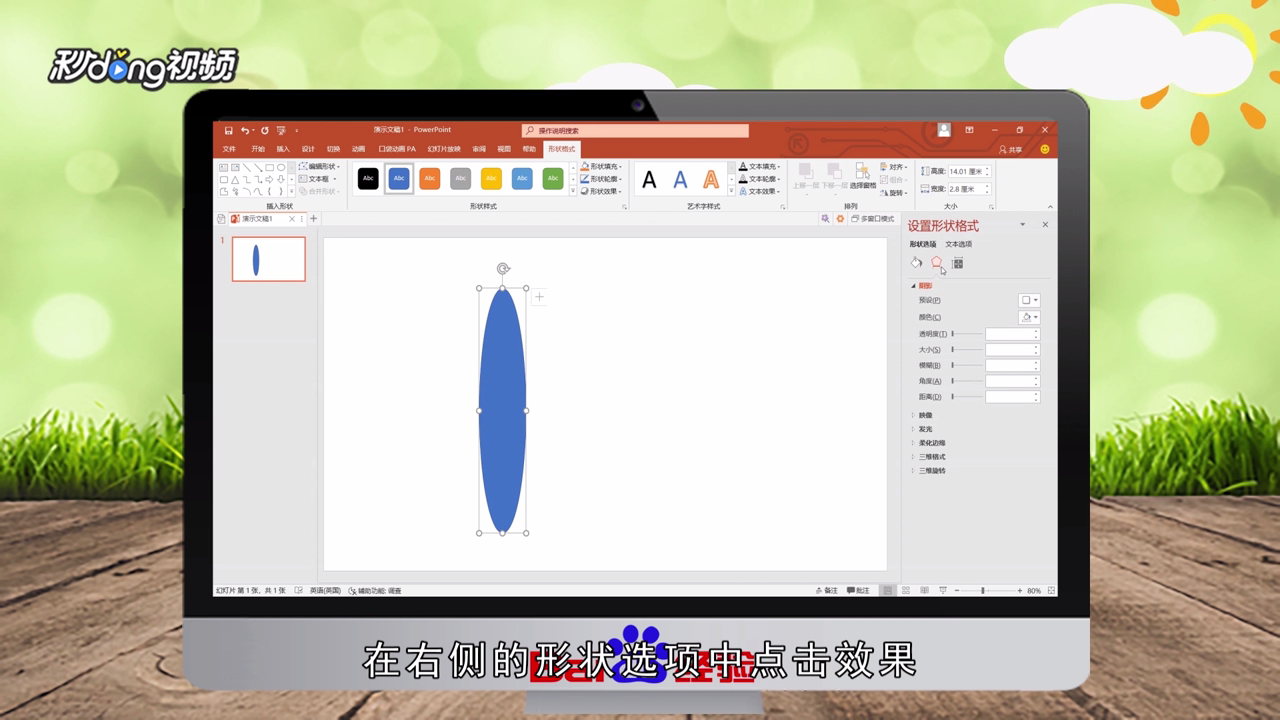
2、点击鼠标右键,选择“设置形状格式”,在右侧的形状选项中点击“效果”,修改预设为外部向右偏移,再加模糊与距离都修改为“12磅”。
PPT如何使用图形剪切功能

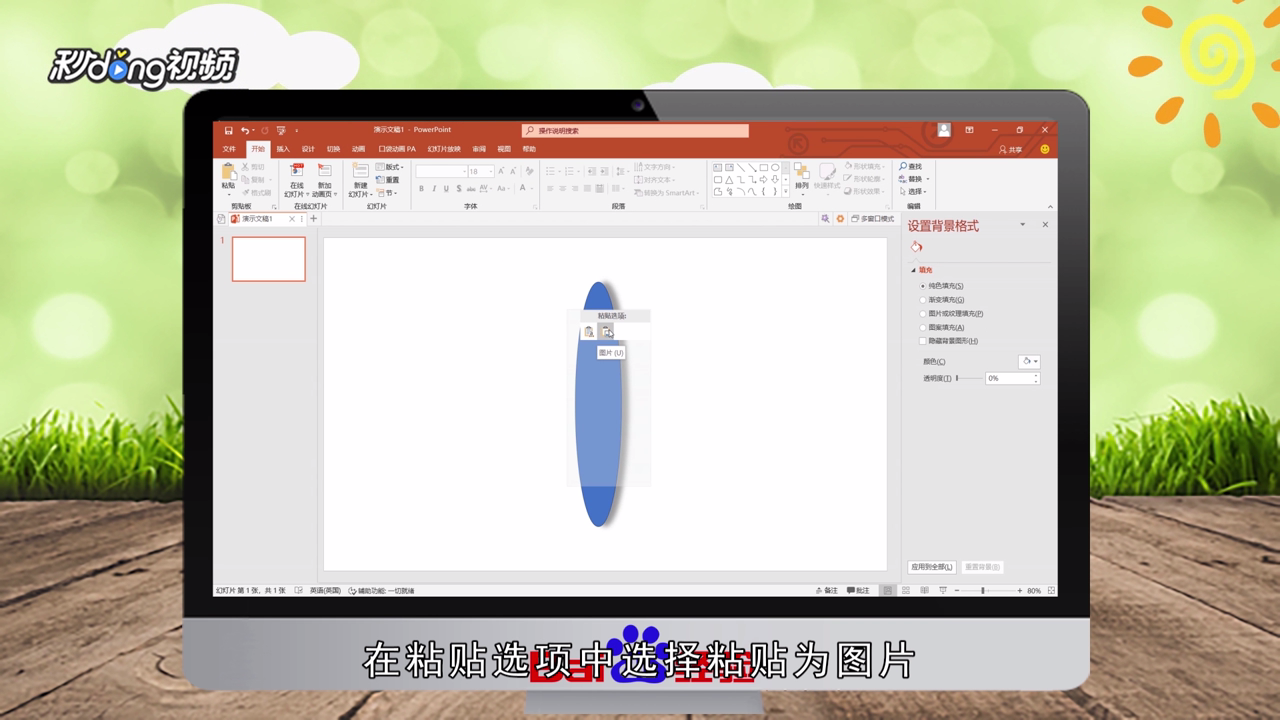
3、在椭圆上点击鼠标右键,选择“剪切”,再鼠标右键,选择“粘贴”,在粘贴选项中选择“粘贴为图片”。
PPT如何使用图形剪切功能

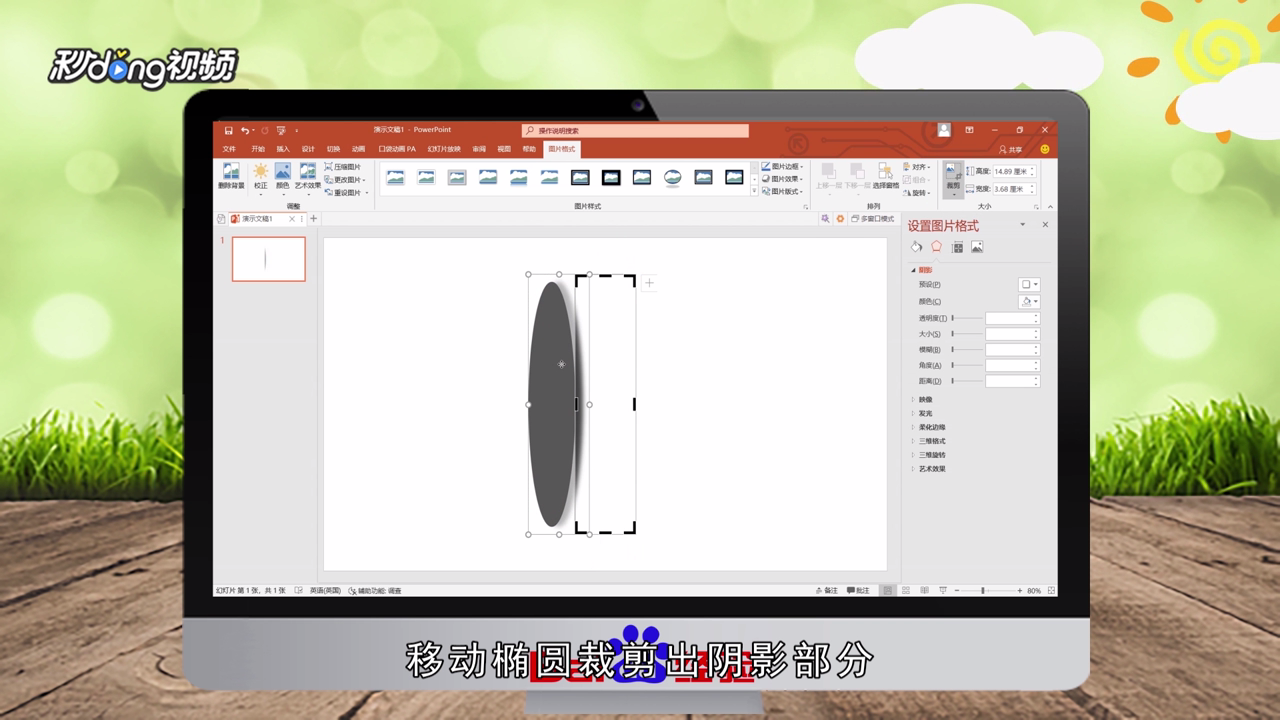
4、在菜单栏中再点击“图片格式”,选择“裁剪”,移动椭圆,裁剪出阴影部分,在空白处点击鼠标左键,在菜单栏中选择“插入”,插入一张图片,在调整其大小位置即可。
PPT如何使用图形剪切功能

5、总结如下。

PPT如何使用图形剪切功能

  • ppt中如何裁剪图片
  • ppt图片如何裁剪成想要的形状
  • ppt如何裁剪图片形状
  • PPT如何剪裁图片
  • PPT怎么裁剪图片为任意形状?
  • 热门搜索
    带鱼的家常做法 蒸糕的做法 糍粑鱼的做法 炖豆角的家常做法 炸里脊肉的做法大全 电工证要怎么考 绿豆芽的做法大全 鲍鱼做法 糖醋排骨的做法家常做法 白萝卜的做法大全