1、打开PPT,建立空白演示文稿。

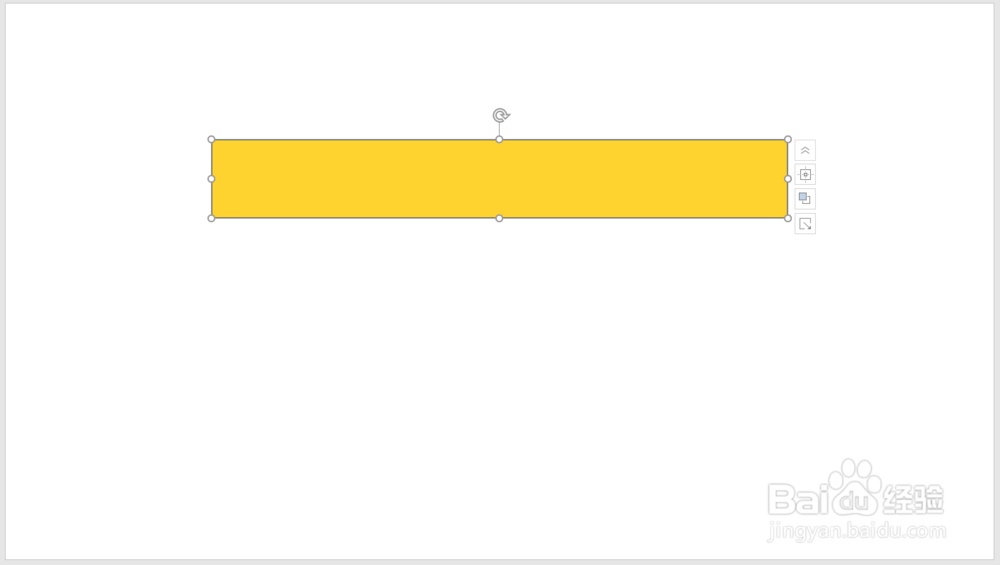
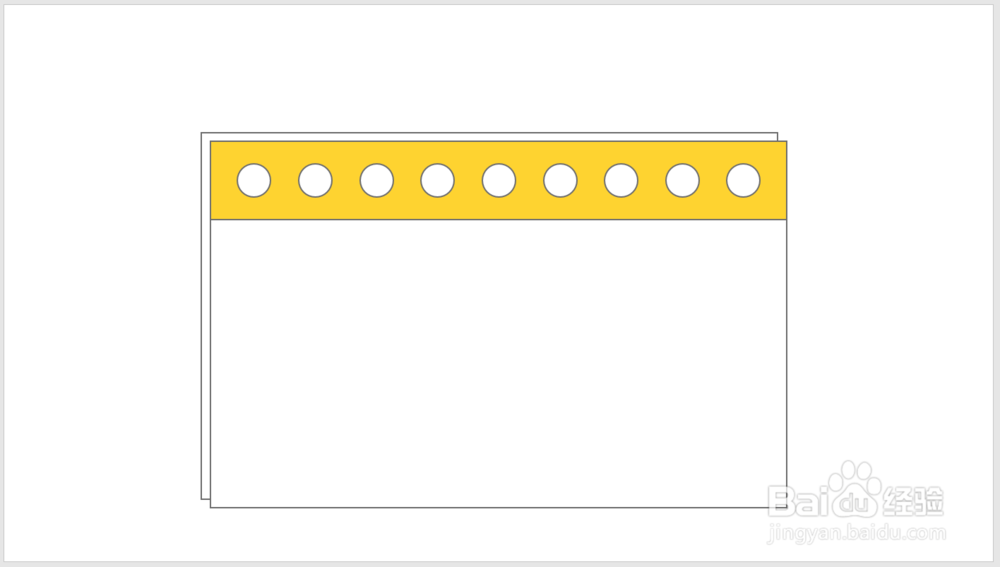
2、插入一个矩形,设置填充颜色和轮廓颜色。
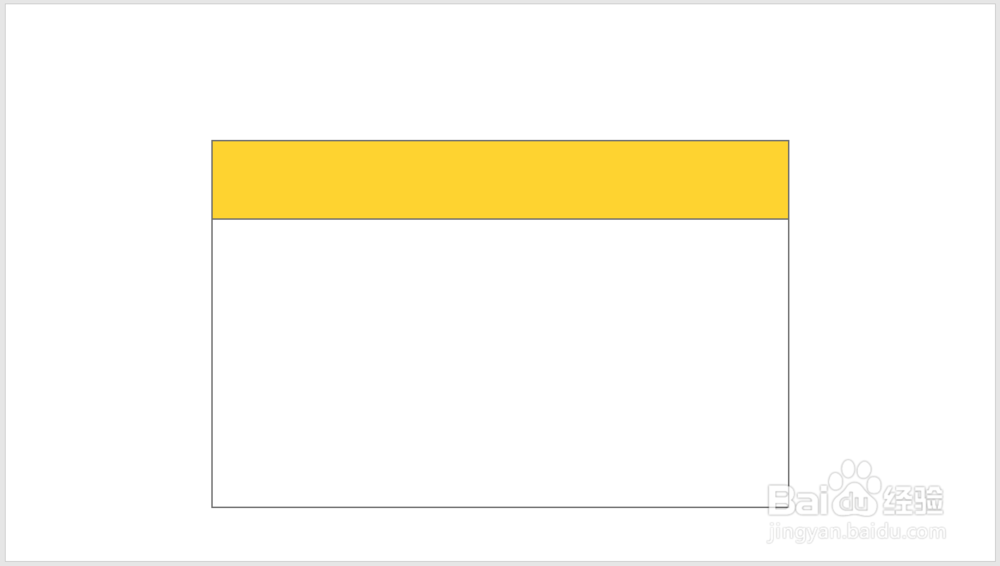
3、再插入一个填充为白色的矩形。
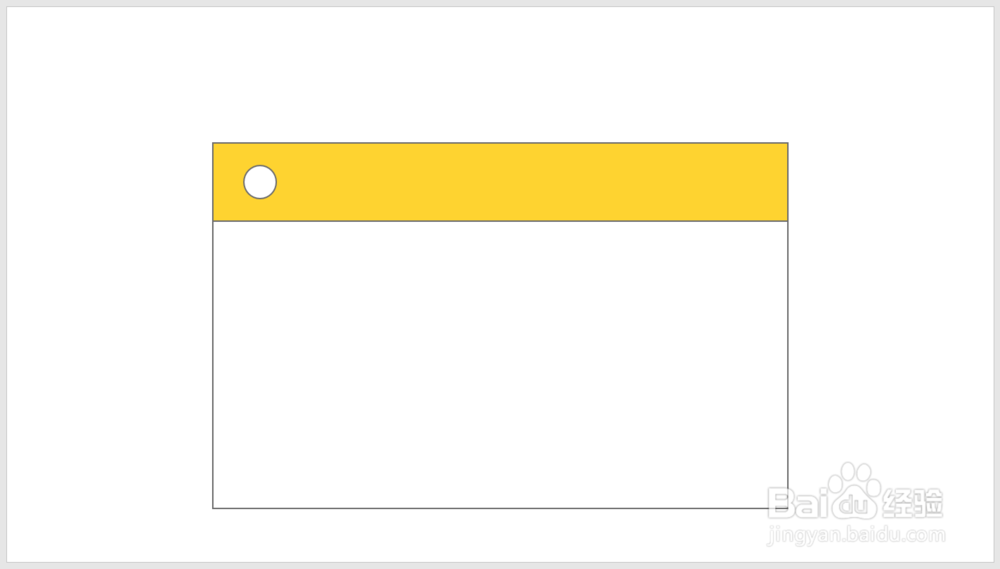
4、在黄色矩形中插入一个圆形,填充为白色,设置轮廓。
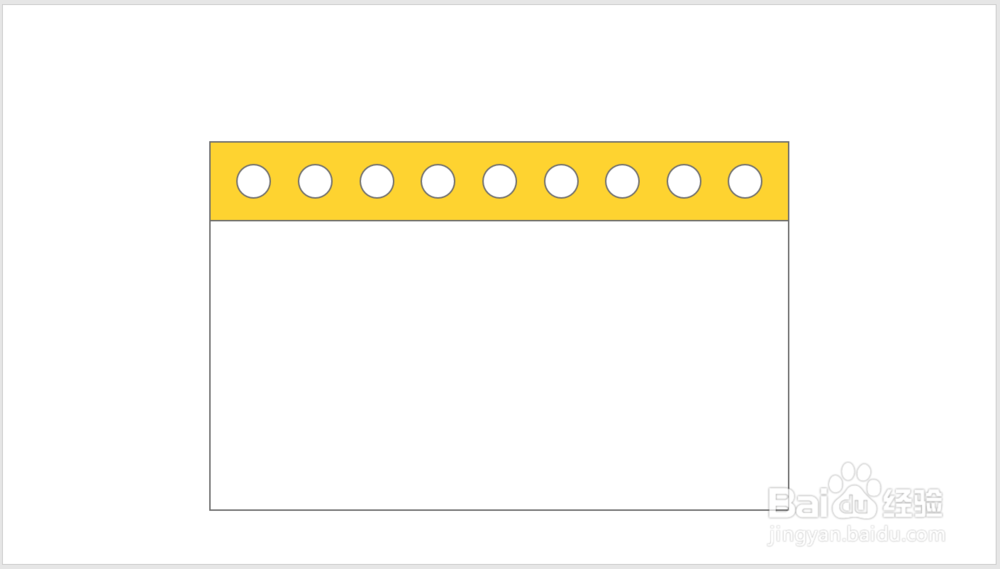
5、然后把圆形复制多份,均匀放在矩形中。
6、在底部插入一个等大的矩形,错位放置,形成多页效果。
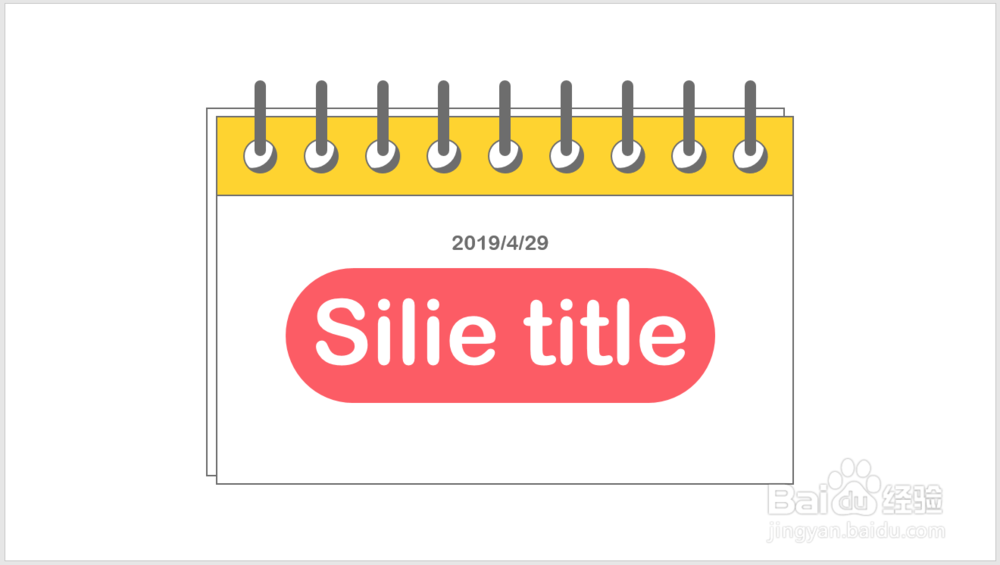
7、在圆形位置插入很窄的圆角矩形,作为台历的连杆。

8、再在圆形中添加上月牙形,装饰为穿孔的效果。

9、最后,再添加上标题等封面元素,就得到了最终的封面效果。
时间:2026-04-21 20:24:19
1、打开PPT,建立空白演示文稿。
2、插入一个矩形,设置填充颜色和轮廓颜色。
3、再插入一个填充为白色的矩形。
4、在黄色矩形中插入一个圆形,填充为白色,设置轮廓。
5、然后把圆形复制多份,均匀放在矩形中。
6、在底部插入一个等大的矩形,错位放置,形成多页效果。
7、在圆形位置插入很窄的圆角矩形,作为台历的连杆。
8、再在圆形中添加上月牙形,装饰为穿孔的效果。
9、最后,再添加上标题等封面元素,就得到了最终的封面效果。
