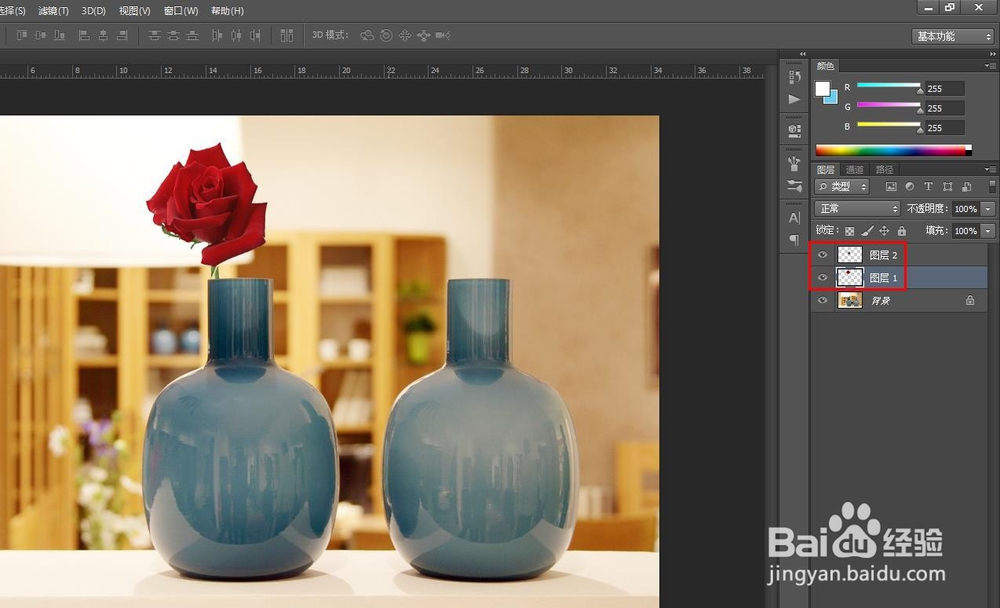
用ps如何将一朵花插入花瓶中

 时间:2026-04-23 14:34:46

1、第一步:打开ps软件,按Ctrl+O键打开花瓶和花朵图片。

用ps如何将一朵花插入花瓶中

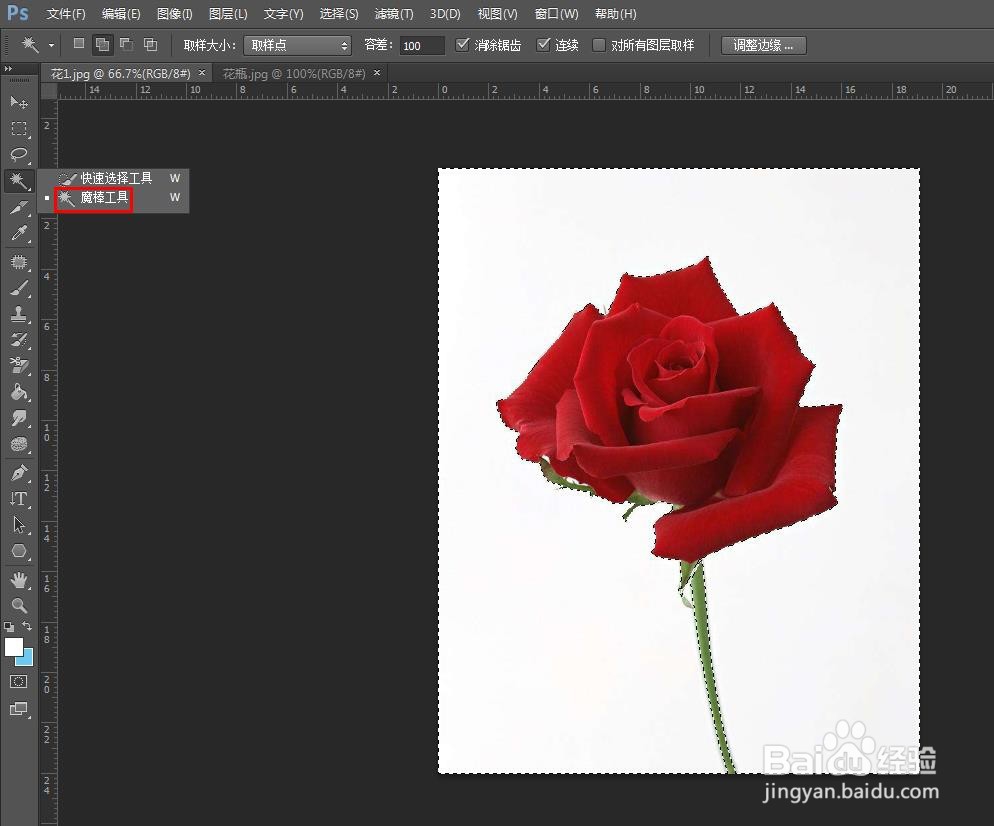
2、第二步:在左侧工具栏中选择“魔棒工具”,选择花朵图片中的背景区域。

用ps如何将一朵花插入花瓶中

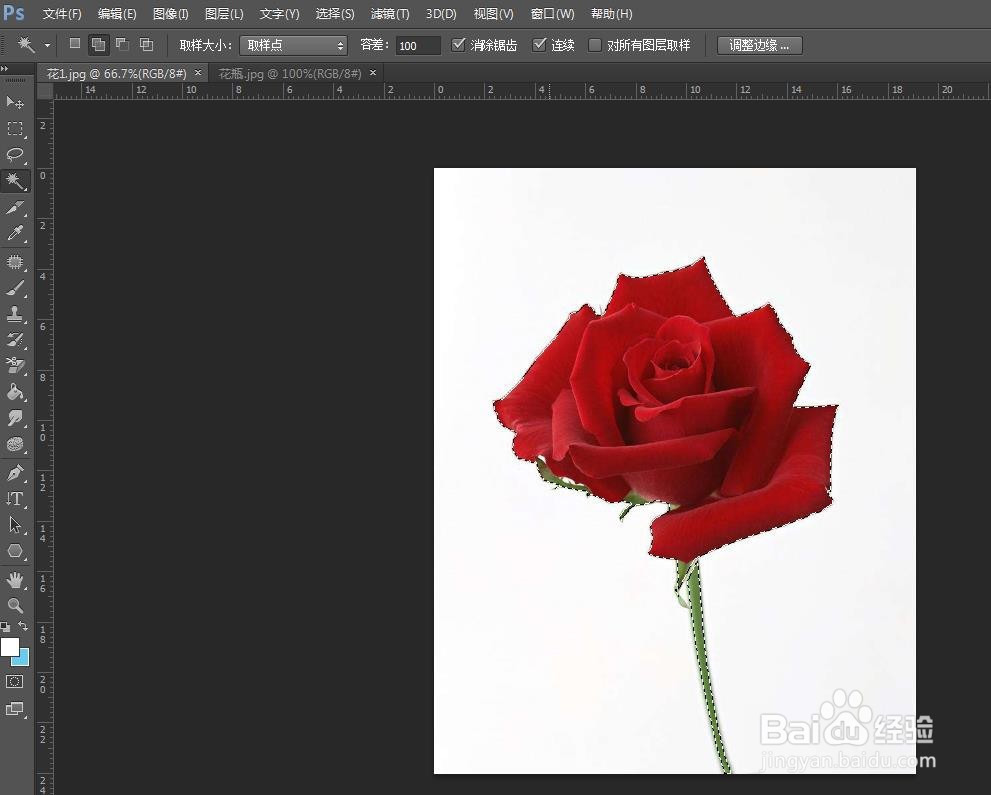
3、第三步:按快捷键Ctrl+shift+I键反向选择选区。

用ps如何将一朵花插入花瓶中

4、第四步:按Ctrl+J 键复制花朵图层。

用ps如何将一朵花插入花瓶中

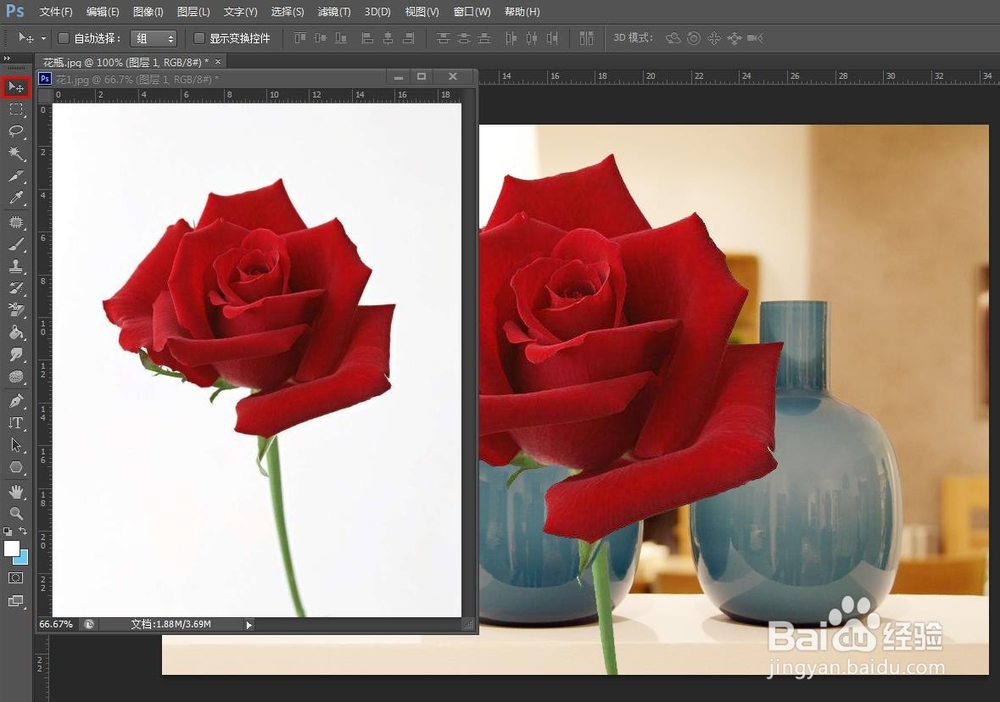
5、第五步:选择移动工具,将复制的花朵图层拖动至花瓶图片中。

用ps如何将一朵花插入花瓶中

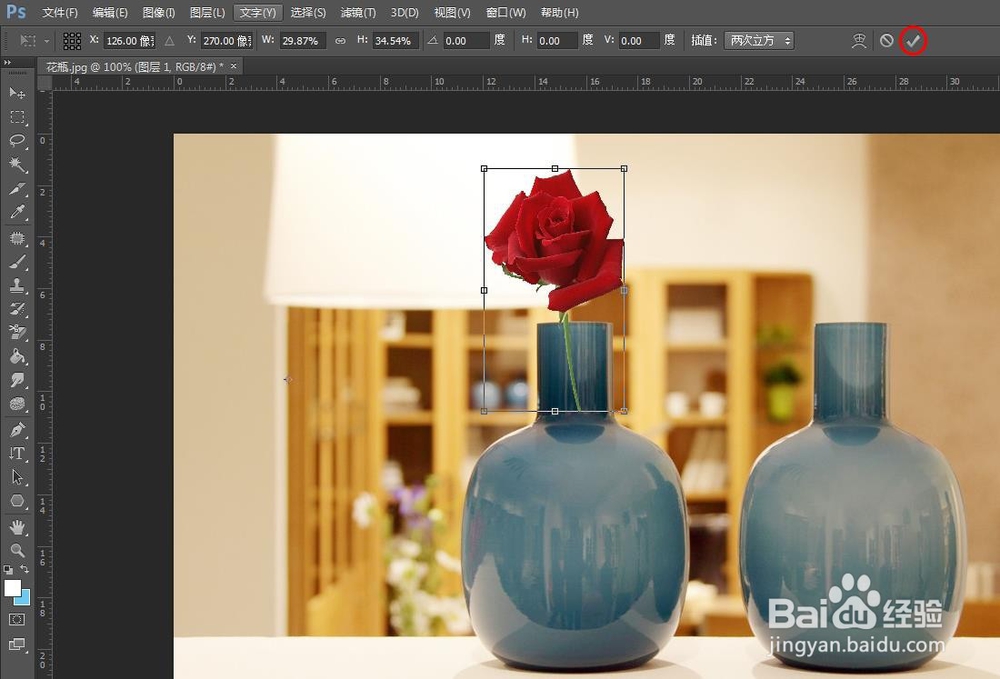
6、第六步:按Ctrl+T键调整花朵的大小,并放置在花瓶中,单击工具栏中的“√”。

用ps如何将一朵花插入花瓶中

用ps如何将一朵花插入花瓶中

7、第七步:选择“磁性套索工具”,选择花瓶的瓶口部分,并关闭花朵图层。
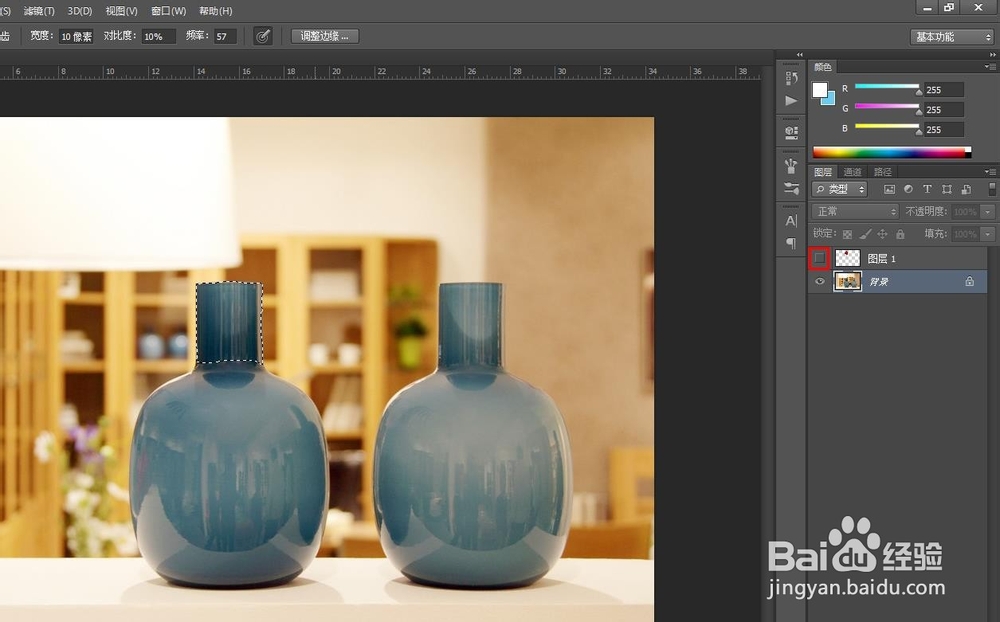
用ps如何将一朵花插入花瓶中

用ps如何将一朵花插入花瓶中

8、第八步:按Ctrl+J键复制选中的瓶口部分。

用ps如何将一朵花插入花瓶中

9、第九步:将瓶口图层放到花朵图层的上方,这样把就完成了。

用ps如何将一朵花插入花瓶中

  • ps如何用蒙版融合两张图片
  • PS实用案例:“气泡效果”的制作方法
  • ps怎么把秋天的叶子变得更红一些
  • PS软件怎么使用心形沿路径排列
  • ps蒙版怎么把图片融合到一起
  • 热门搜索
    事迹简介怎么写 甘龙是怎么死的 孩子发烧了怎么办 门牙掉了怎么办 江西财经大学怎么样 美的豆浆机怎么用 韭菜炒鸡蛋怎么做好吃 abcd级车怎么区分 微信怎么设置壁纸 怎么成为明星