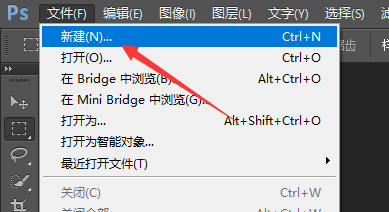
1、首先新建一个画布,点击文件中的新建
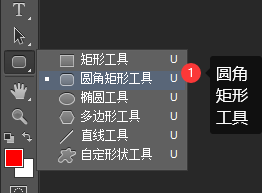
2、选择圆角矩形工具绘制,按住shift绘制正圆角矩形

3、选择路径,Ctrl +点选工作路径,Alt + del填充前景色


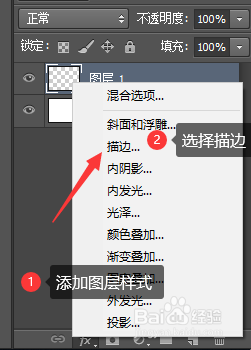
4、选择图层样式,选择描边,选择边框像素为9

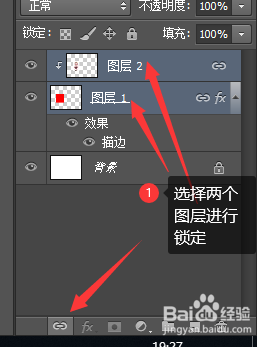
5、打开一张图片,拖动到画布上,Ctrl + T 图像大小变换,将图片与圆角矩形进行剪切蒙版,图层之间锁定

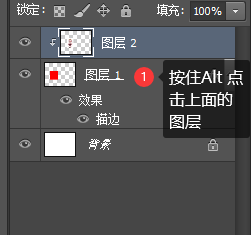
6、选择图片图层,也就是图层2,点击图像->调节-->去色

7、点击图像选择饱和度调节,调节饱和度,当觉得可以,点击确定


8、最后的绘制结果,可以看到完美的与边框融合

时间:2026-04-22 07:26:22
1、首先新建一个画布,点击文件中的新建
2、选择圆角矩形工具绘制,按住shift绘制正圆角矩形
3、选择路径,Ctrl +点选工作路径,Alt + del填充前景色
4、选择图层样式,选择描边,选择边框像素为9
5、打开一张图片,拖动到画布上,Ctrl + T 图像大小变换,将图片与圆角矩形进行剪切蒙版,图层之间锁定
6、选择图片图层,也就是图层2,点击图像->调节-->去色
7、点击图像选择饱和度调节,调节饱和度,当觉得可以,点击确定
8、最后的绘制结果,可以看到完美的与边框融合
