win10怎样滑动关机?

 时间:2026-02-15 17:50:03

1、首先,我们打开电脑,在电脑桌面空白处,鼠标右键单击一下,在弹出的菜单中点击新建快捷方式。

win10怎样滑动关机?

2、这时弹出一个窗口,我们在请键入对象位置中输入slidetoshutdown,输入完成后,点击下一步。

win10怎样滑动关机?

3、点击下一步以后会弹出另一个窗口,我们在键入该快捷方式的名称下方输入下拉滑动关机,然后点击确定。

win10怎样滑动关机?

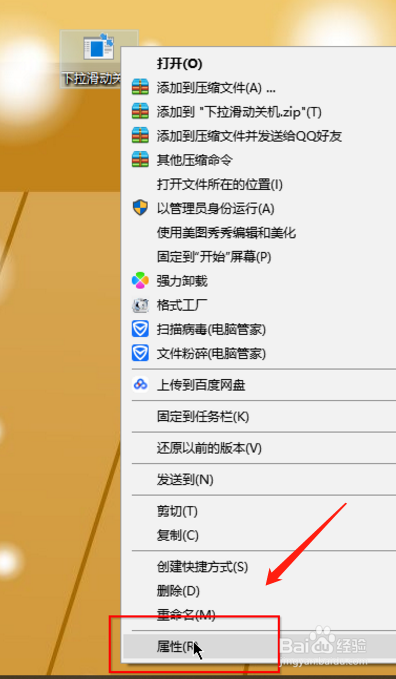
4、然后返回桌面,在新建的快捷方式右击,弹出的菜单中选择属性,属性窗口中点击下方的更换图标。
win10怎样滑动关机?

win10怎样滑动关机?

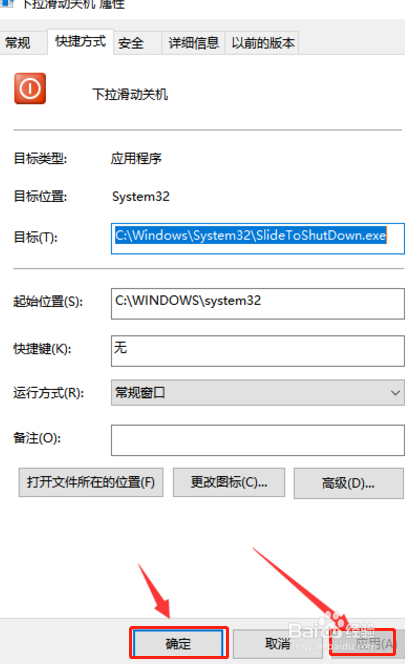
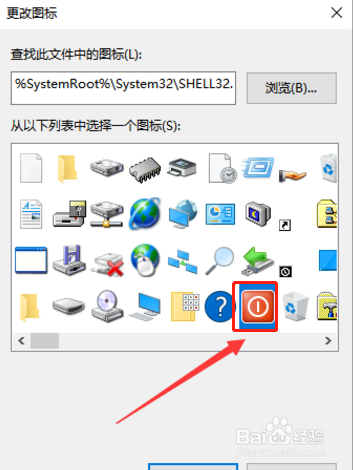
5、在弹出的窗口中选择一个关闭电脑的图标,然后在属性窗口中点击应用和确定即可看到桌面的下拉滑动关机了。
win10怎样滑动关机?

win10怎样滑动关机?

win10怎样滑动关机?

1、1.新建一个快捷方式,输入slidetoshutdown。

2.重新定义一个名称下拉滑动关机,点击确定。

3.右击桌面新建的快捷方式选择属性,选择一个关机图标,点击确定即可。

  • 通过光驱给MacBook安装双系统win7
  • 如何查看Windows激活状态
  • win8win10背光自动调节在哪里打开设置
  • lol看ping的快捷键怎么用
  • Microsoft word已停止工作怎么解决
  • 热门搜索
    尿常规化验单怎么看 做网站怎么赚钱 秦皇岛旅游攻略景点推荐 小孩睡觉出汗怎么回事 吃醋怎么办 三峡简介 元朝皇帝列表及简介 销售工作总结怎么写 时尚女装搭配 瓷砖上的污渍怎么去除