如何删除XLS表格中的重复内容

 时间:2024-10-12 04:30:02

1、选中想要排查的内容,点击数据,选择删除重复项,出现一个小窗口,把右上角的数据包含标题前的对勾去掉即可。注意,选择一列时,会出现警告窗口,其中有扩展选择区域(全部表格)和当前选择区域(选中表格),选择后继续删除即可。

如何删除XLS表格中的重复内容如何删除XLS表格中的重复内容

2、选中想要排查的内容,点击数据,选择数据对比中的标记重复数据,即可标记出相同项,选中点击删除即可。

如何删除XLS表格中的重复内容如何删除XLS表格中的重复内容如何删除XLS表格中的重复内容

3、选中想要排查的内容,按下“Ctrl”+"f"键,出现查找替换功能,可将相同项替换成空格。

如何删除XLS表格中的重复内容

4、选中想要排查的内容,点击数据,选择排序功能,相同项就排列在一起了,便于查找操作,选中点击删除即可。
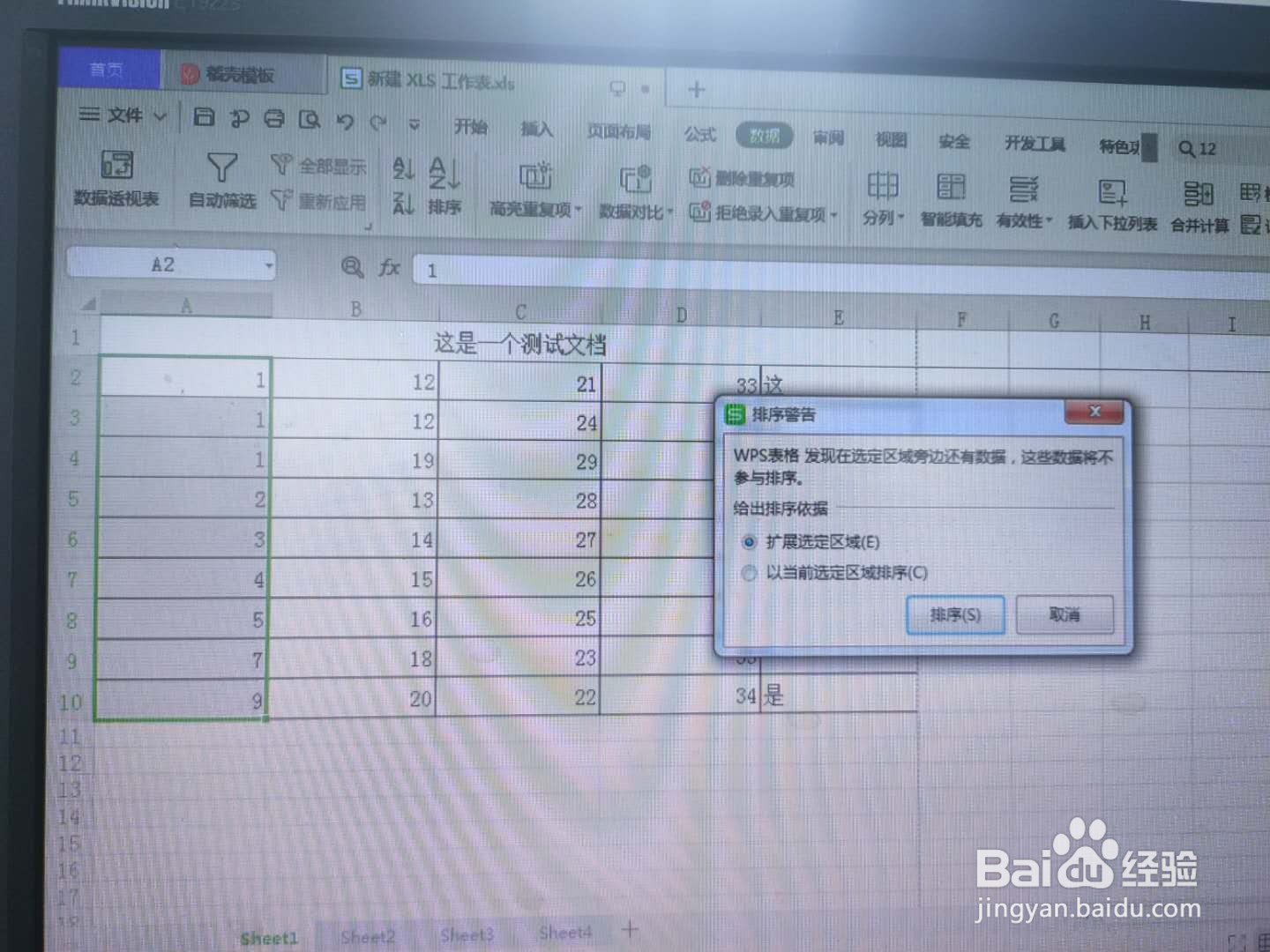
如何删除XLS表格中的重复内容

5、选中想要排查的内容,点击数据,选择高亮重复项,设置高亮重复项,点击确定之后,相同项就变为一个颜色,选中点击删除即可。

如何删除XLS表格中的重复内容

6、以上方法有的是便于查询重复项,有的可以直接删除重复项,根据需求可以灵活采用。

  • Excel求和怎么操作 怎么批量求和呢
  • Excel表格如何隐藏公式
  • 怎样通过Excel表格快速制作一份家庭活动表?
  • excel计算求和失败解决方法
  • 如何快速计算多单元格连续相乘
  • 热门搜索
    你看起来好像很好吃电影 炸素丸子的家常做法 研究综述怎么写 迷男方法 小米手机质量怎么样 墨斗鱼的家常做法 名言名句大全人生哲理 怎样做螃蟹简单又好吃 新手打坐的正确方法 哑语手势大全