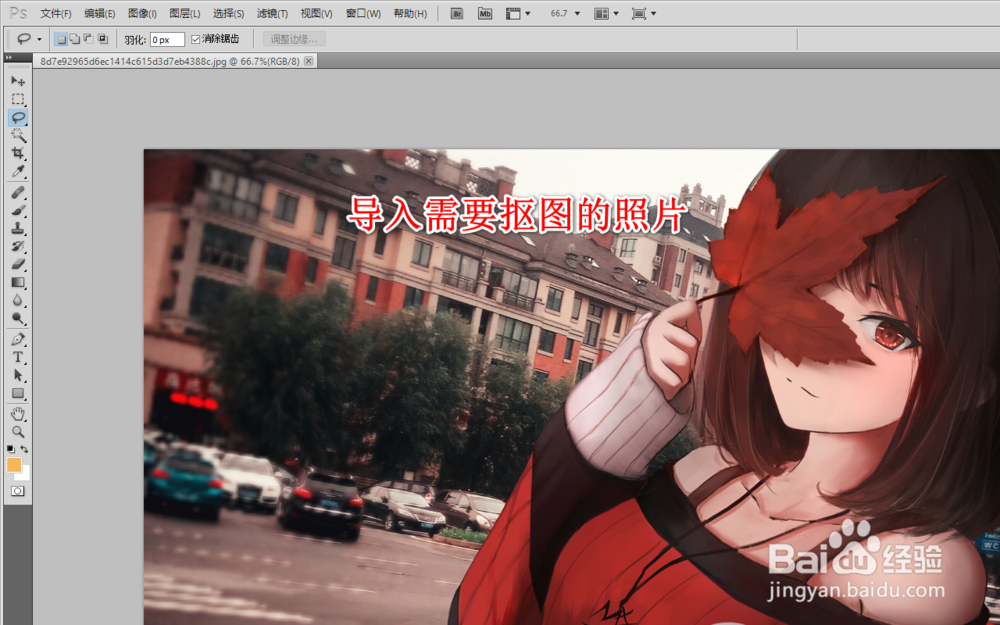
1、首先我们点击打开ps软件,导入一张需要处理抠图的图片。
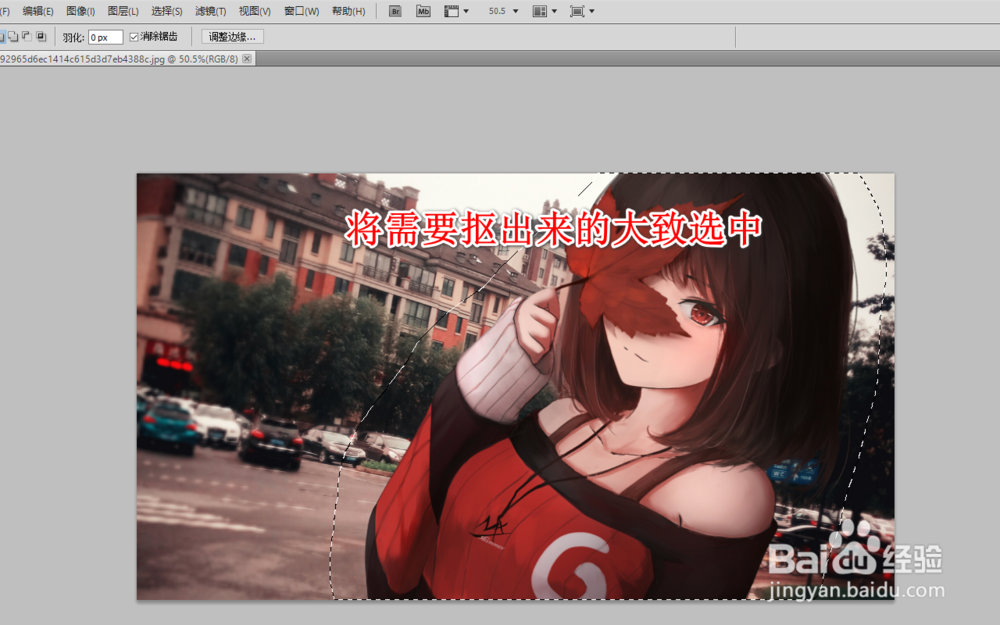
2、点击左侧工具箱的选择工具,将需要抠出来的部分大致的选中,无需特别精确。
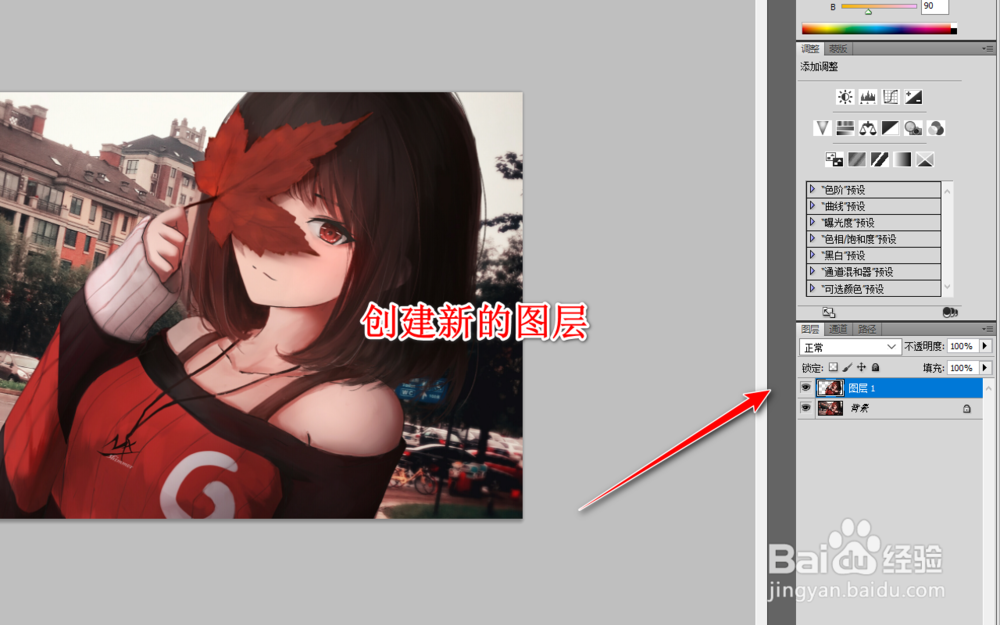
3、接下来使用快捷键ctrl加j键,将选取出来的部份创建为新的图层。
4、此时我们点击原始图层前方的眼睛图标,关闭显示,可以看到我们刚刚选取部分的大致形态。
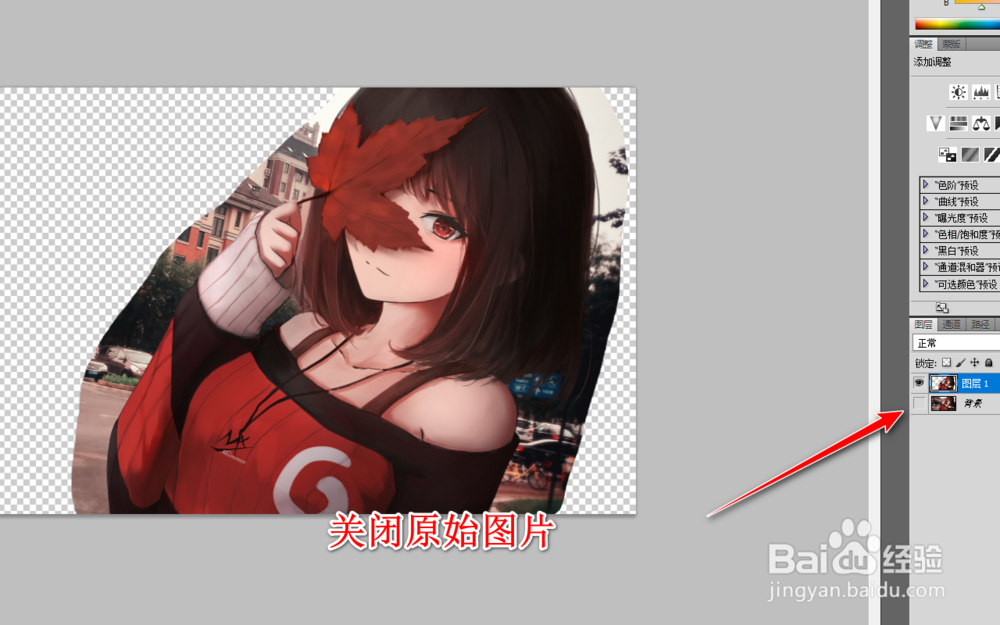
5、接下来,我们可以使用左侧工具箱中的选择工具,将一些需要去除的地方进行选中,选中之后使用delete键进行删除。重复进行上述的操作,我们需要根据图形的特点选择合适的选择工具,比如快速选择工具,魔术棒工具等等。
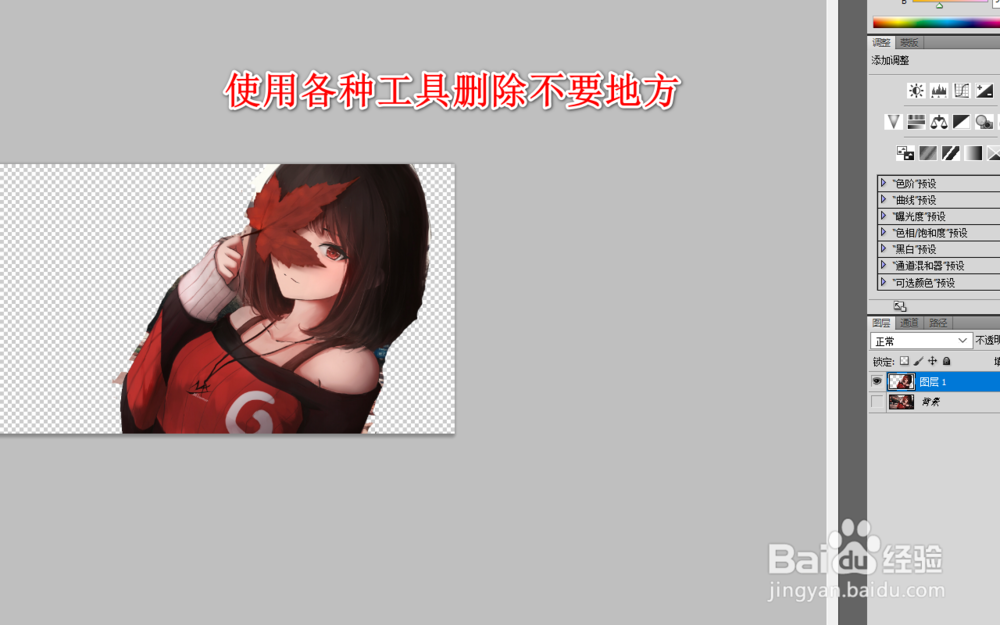
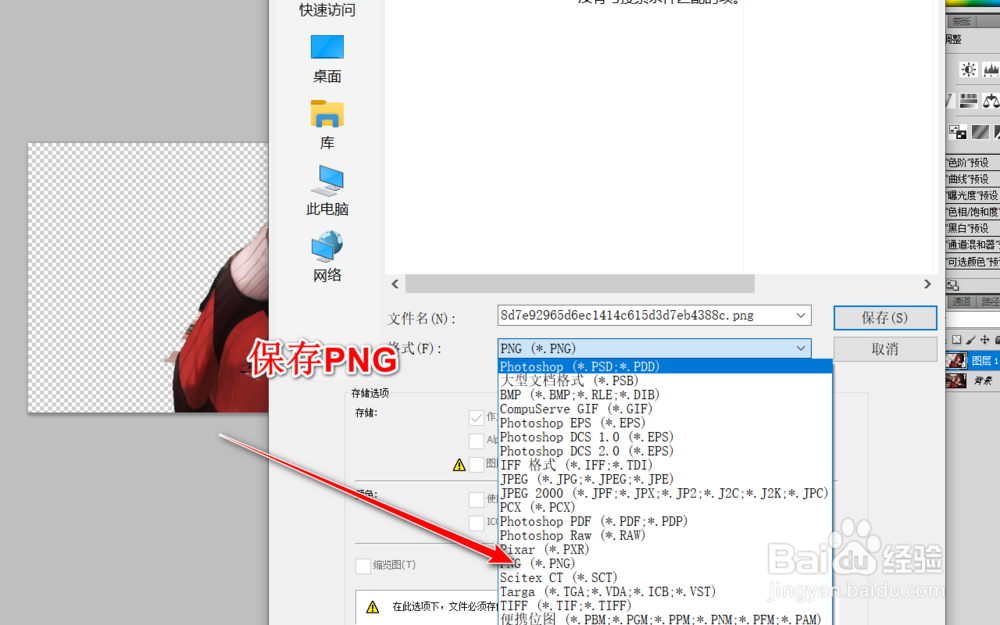
6、将不需要的部份完全删除之后,我们点击存储为,选择png格式,此时图像就能够保存为透明的格式。
1、导入一张需要处理抠图的图片
2、将需要抠出来的部分大致的选中,无需特别精确
3、将选取出来的部份创建为新的图层
4、使用各种选择工具将不需要地方选中并删除
5、将最终内容保存为png格式
