1、打开插入有图片的文档,

2、按下Ctrl+H键,打开查找与替换对话框

3、在替换标签中,首先点击更多按钮,然后点击特殊格式
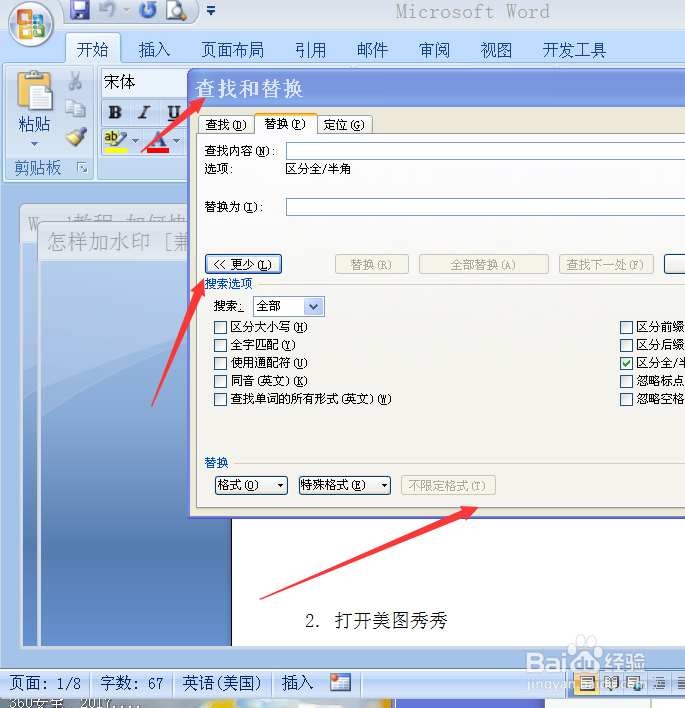
4、右侧出现菜单,选择图形

5、上面查找内容中会自动填充^g

6、单击全部替换按钮,完成替换

7、再次回到Word文档看看,图片已经一次性删除干净了,这样比我们手动一张张的删除了。

时间:2026-04-26 20:13:49
1、打开插入有图片的文档,
2、按下Ctrl+H键,打开查找与替换对话框
3、在替换标签中,首先点击更多按钮,然后点击特殊格式
4、右侧出现菜单,选择图形
5、上面查找内容中会自动填充^g
6、单击全部替换按钮,完成替换
7、再次回到Word文档看看,图片已经一次性删除干净了,这样比我们手动一张张的删除了。
