Excel三斜线表头怎么做

 时间:2026-02-16 02:12:12

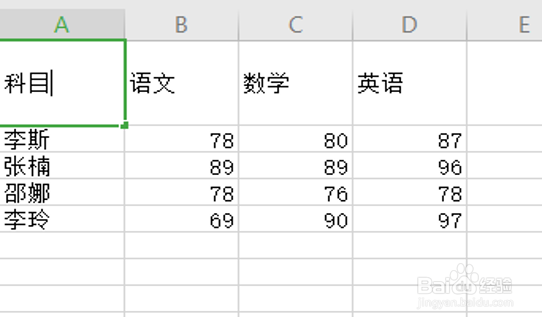
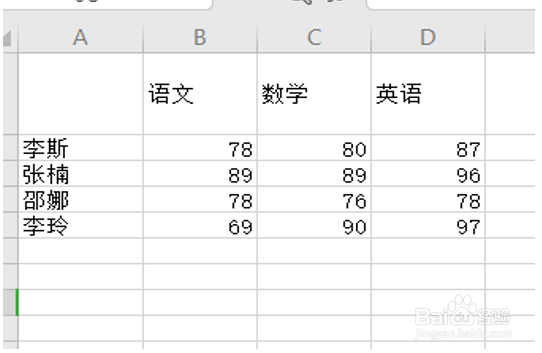
1、首先,我们打开一个表格,里边是某班级不同学生的语数外的成绩,我们把科目行和姓名列设置的宽一些:
Excel三斜线表头怎么做

2、在A1列我们输入科目:

Excel三斜线表头怎么做

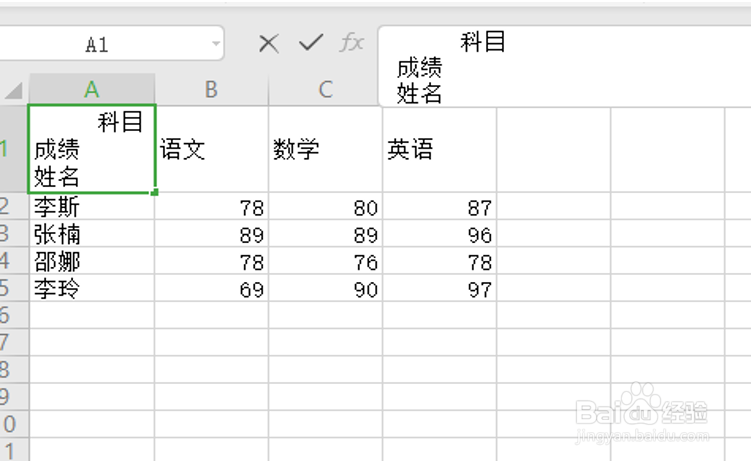
3、之后同时按住Alt键和回车键,再次输入成绩,仔按住Alt键和回车键,输入姓名,如下图所示:

Excel三斜线表头怎么做

4、我们把光标放在科目前边,按空格键,使得科目往后移动:

Excel三斜线表头怎么做

5、同样把成绩往后移动,使得排列如下图:

Excel三斜线表头怎么做

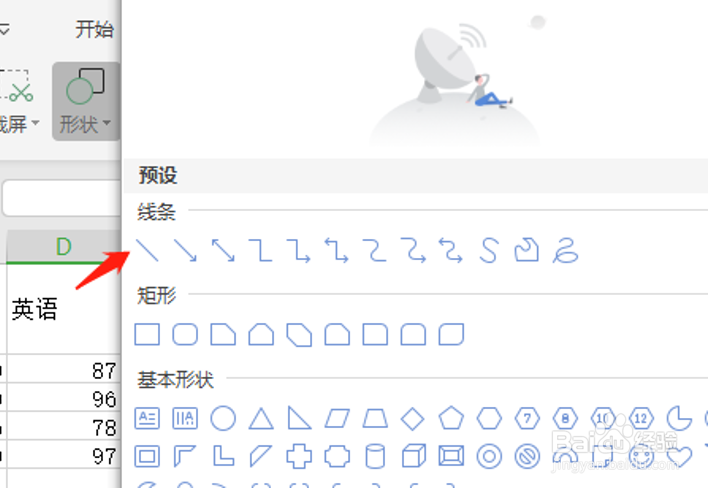
6、之后我们选择工具栏中的【插入】,单击【形状】:

Excel三斜线表头怎么做

7、我们选择线条的第一个:

Excel三斜线表头怎么做

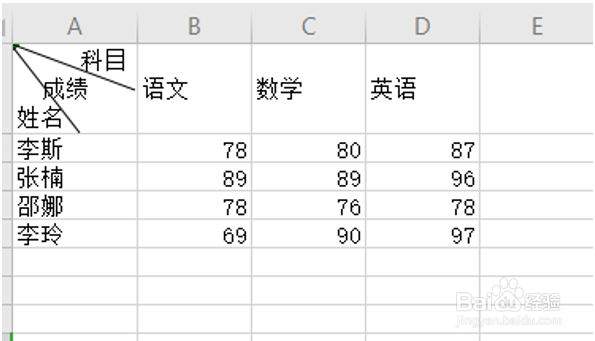
8、然后在科目和成绩的中间画斜线,在成绩和姓名的中间画斜线,这样三斜线表头就做出来了,如下图所示:
Excel三斜线表头怎么做

9、以上就是画三斜线表头的技巧,是不是很简单,大家学会了么?

  • excle表格一分为三斜线怎么打字
  • 表格斜线一分为三怎么设置
  • excel表头三斜线内打字
  • 三行斜线表头怎么打字
  • 表格斜线一分为三怎么打字
  • 热门搜索
    针锋相对的意思 菊花茶的作用和功效 胆战心惊的意思 按图索骥的意思 依然的意思 惊蛰是什么意思 梦见手表是什么意思 杏仁粉的功效与作用 王者荣耀转移号是什么意思 什么是减数和被减数