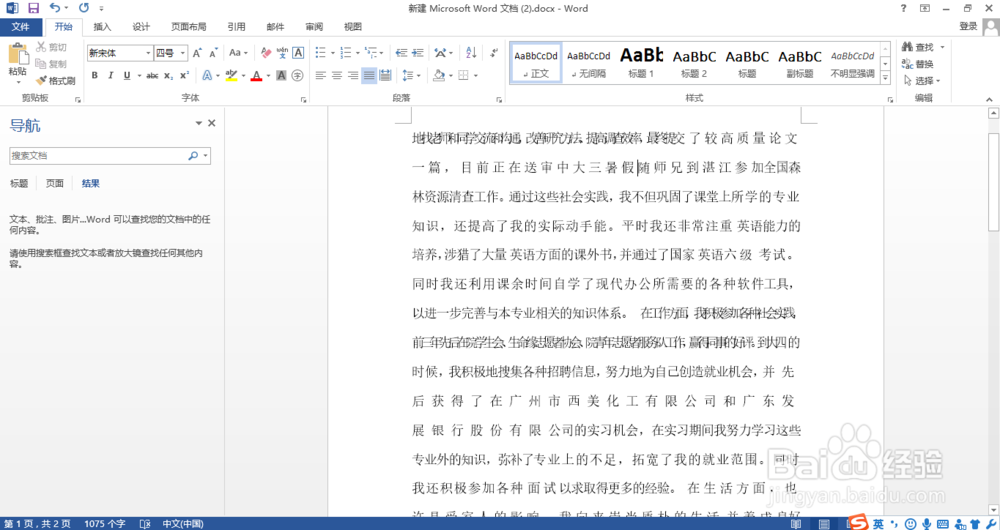
1、首先,从网上复制下来的文字会出现如下情况,如下图
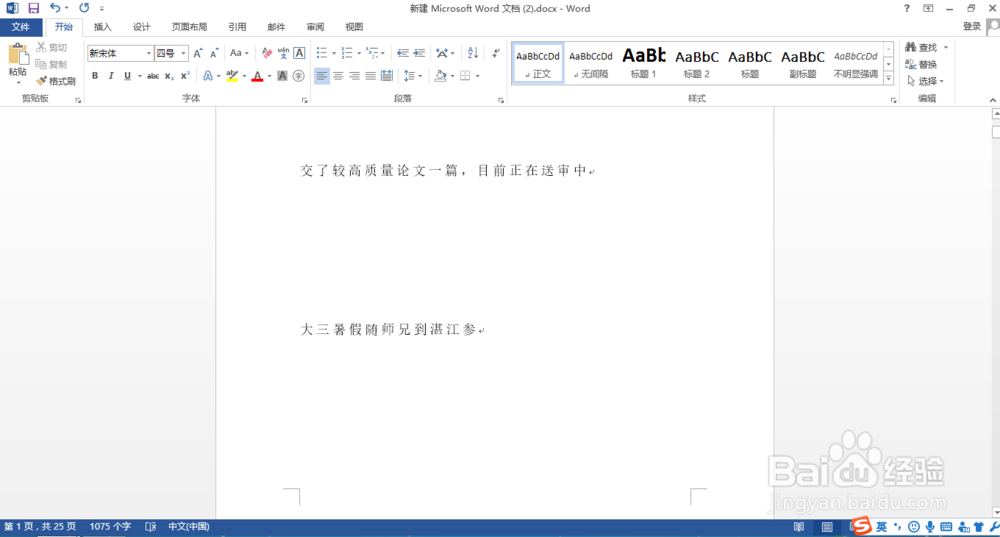
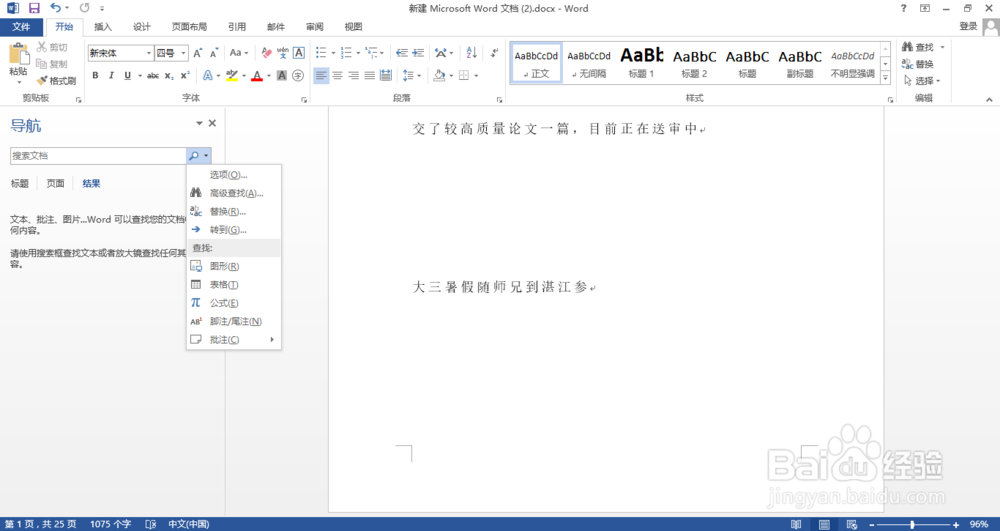
2、此时 按下键盘下的Ctrl+F键,出现 查找与替换 对话框。
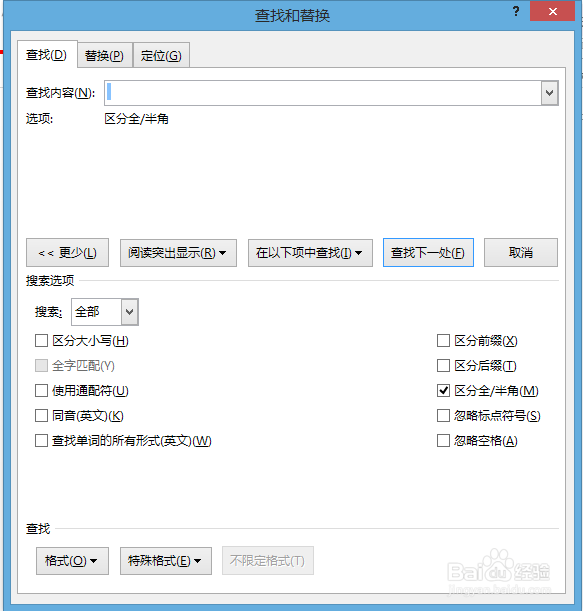
3、点击上面按钮进入 替换 界面,在“查找内容”里面输入^p,(注意:^这个符号是在输入法英文状态下才能打出来的,按住shift+6) “替换为”后面不输入任何东西。
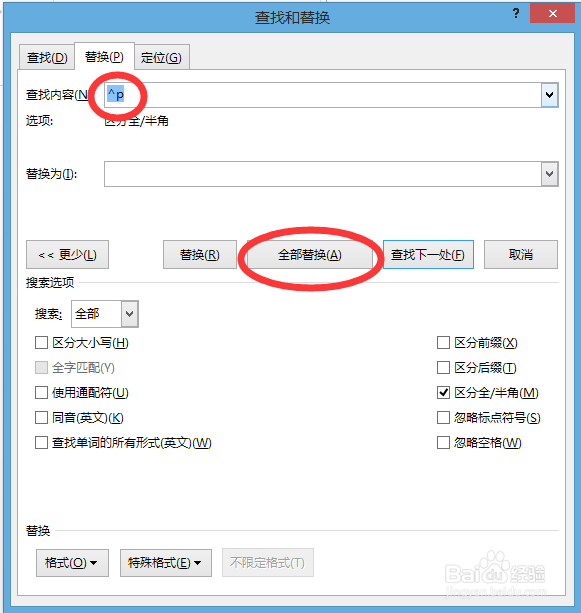
4、最后点击 全部替换 按钮,关闭查找与替换界面,就好了。快来试试吧!
谢谢浏览!
时间:2026-04-22 12:31:41
1、首先,从网上复制下来的文字会出现如下情况,如下图
2、此时 按下键盘下的Ctrl+F键,出现 查找与替换 对话框。
3、点击上面按钮进入 替换 界面,在“查找内容”里面输入^p,(注意:^这个符号是在输入法英文状态下才能打出来的,按住shift+6) “替换为”后面不输入任何东西。
4、最后点击 全部替换 按钮,关闭查找与替换界面,就好了。快来试试吧!
谢谢浏览!
