Excel一键实现所选区域生成0到1之间的随机数字

 时间:2026-02-14 22:54:59

1、本教程以新建一个Excel文档为例,然后另存为启用宏的工作簿,后缀名为xlsm。

Excel一键实现所选区域生成0到1之间的随机数字

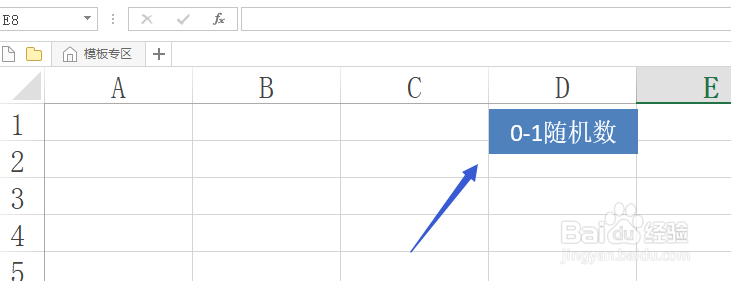
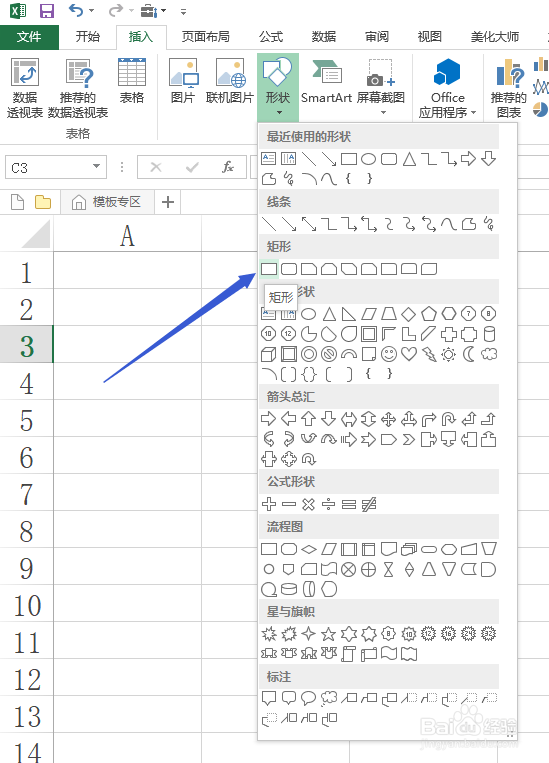
2、通过插入一个形状来绘制一个控制代码的按钮,本教程以插入一个矩形形状为例。
Excel一键实现所选区域生成0到1之间的随机数字

Excel一键实现所选区域生成0到1之间的随机数字

3、编辑形状。

Excel一键实现所选区域生成0到1之间的随机数字

4、选中形状,右键菜单,选中指定宏。

Excel一键实现所选区域生成0到1之间的随机数字

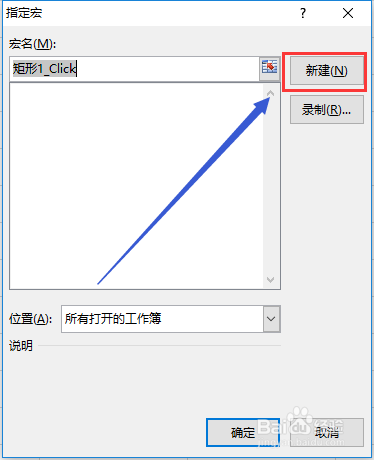
5、在指定宏窗口,点击右上角的新建按钮。

Excel一键实现所选区域生成0到1之间的随机数字

6、此时会自动跳转到VBA窗口,并弹出一个模块窗口。

Excel一键实现所选区域生成0到1之间的随机数字

7、在Sub 矩形1_Click()和End Sub之间复制粘贴以下代码:

Dim i%, j%

Dim rng As Range

Set rng = Selection

For Each rng In Selection

    rng.Formula = "=RAND()"

Next

Excel一键实现所选区域生成0到1之间的随机数字

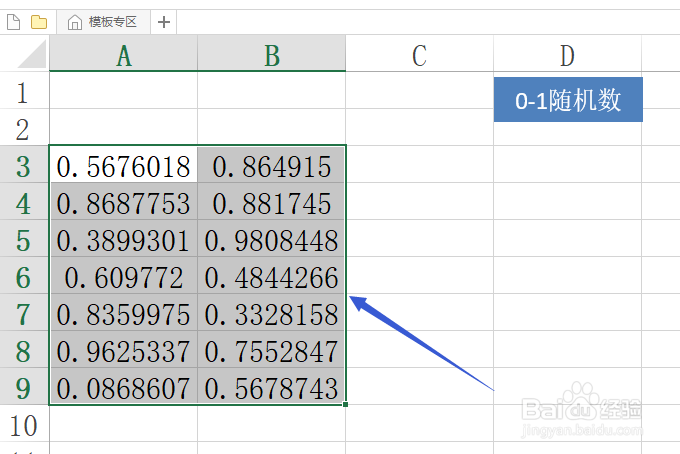
8、关闭VBA界面窗口,返回Excel界面,框选需要生成0-1随机数的单元格,点击按钮即可。

Excel一键实现所选区域生成0到1之间的随机数字

Excel一键实现所选区域生成0到1之间的随机数字

  • Excel函数公式:Excel常用函数公式——基础篇八
  • excel产生随机数后怎么固定
  • 怎么对不连续的数据进行运算
  • 在Excel中如何快速批量的多方面设置字符上下标
  • excel怎样将图表中的空值用零值代替
  • 热门搜索
    老婆饼的做法 鲑鱼做法 荞麦面条的做法 止咳冰糖雪梨水的做法 春饼怎么做又软又好吃 鳝鱼汤的做法 青菜的做法 小天鹅洗衣机怎么样 红烧鳝鱼的做法 辣椒炒蛋的做法