AutoCADT20天正建筑如何添加标高标注

 时间:2026-02-12 23:00:27

1、首先通过桌面快捷方式图标T20天正建筑V4.0启动AutoCAD 2014 - 简体中文 (Simplified Chinese)软件,接着在左侧天正建筑工具栏依次选中【符号标注】》【标高标注】选项,如图所示。

AutoCADT20天正建筑如何添加标高标注

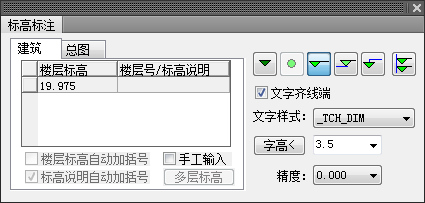
2、点击【标高标注】选项后系统会自动弹出【标高标注】对话框,如图所示。

AutoCADT20天正建筑如何添加标高标注

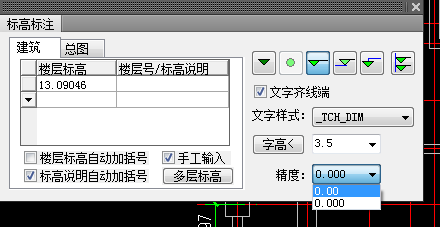
3、接着从【标高标注】选项中勾选【手工输入】复选框,在【楼层标高】列表中,输入所需标高值,然后选择【带基线】图标,并将【精度】设为【0.00】如图所示。
AutoCADT20天正建筑如何添加标高标注

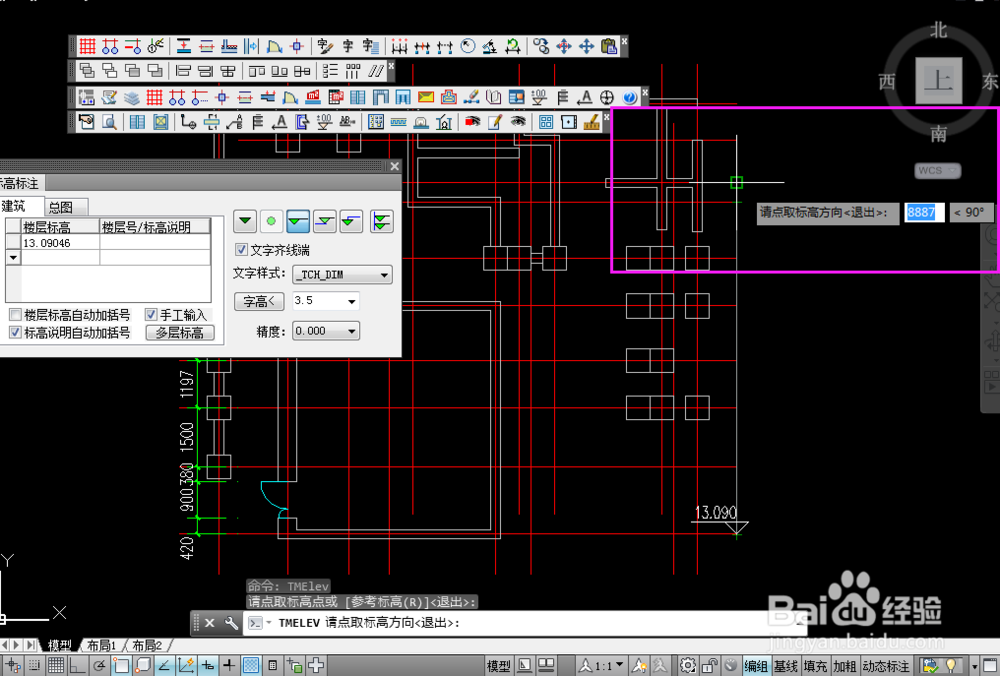
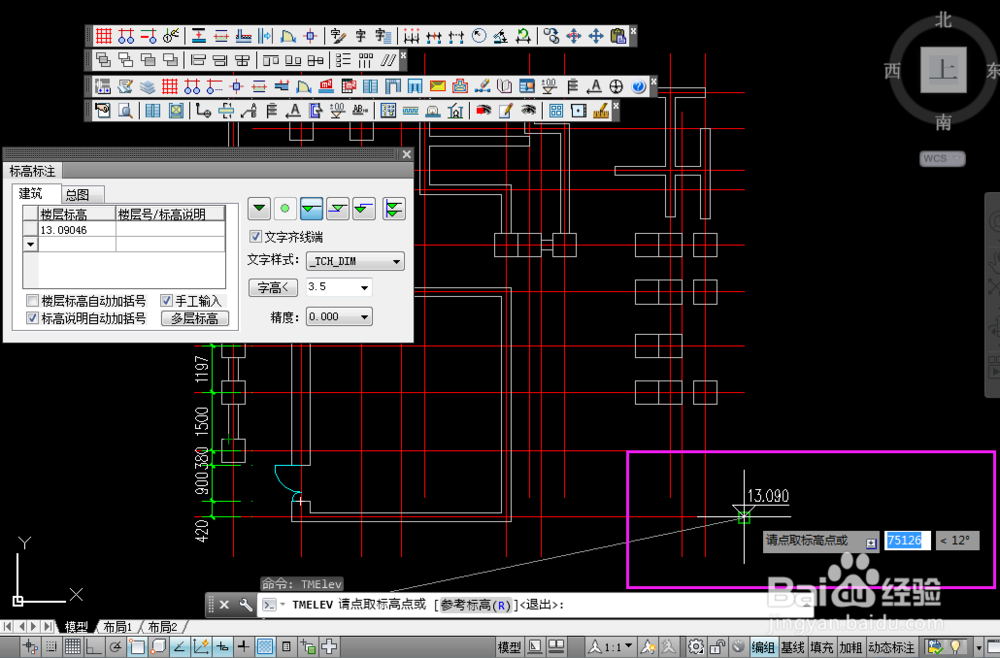
4、接着在绘图区域中,指定标高位置,然后根据命令提示信息,设置标高的方向,如图所示,点取标高点。
AutoCADT20天正建筑如何添加标高标注

5、接着根据信息提示,使用鼠标左键在绘图区域中点取标高方向,如图所示。

AutoCADT20天正建筑如何添加标高标注

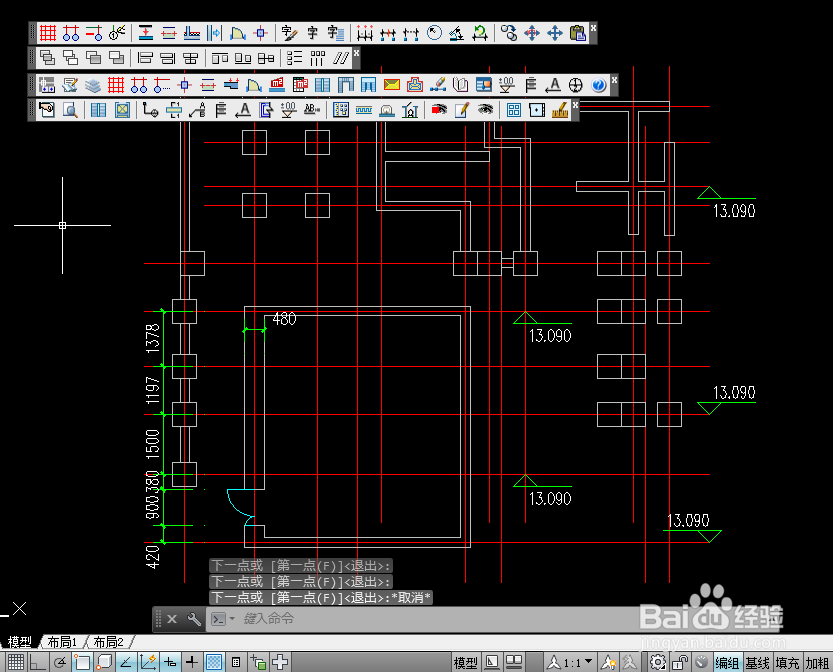
6、按回车键完成标高添加操作,完成后效果如图所示。

AutoCADT20天正建筑如何添加标高标注

  • 天正中怎样标注标高
  • 天正建筑CAD如何进行标高标注
  • CAD2014/天正建筑如何快速标注尺寸
  • AutoCAD/天正如何设置自动标高标注
  • 怎么使用天正的填充命令
  • 热门搜索
    日本生活 湖南机电职业技术学院怎么样 北京电视台生活频道 如何批量删除qq好友 a型血和b型血生的孩子是什么血型 对待生活的态度 wifi怎么读音 湖南交通职业技术学院怎么样 如何找客户 享受生活作文