1、第一,启动MATLAB,新建脚本(Ctrl+N),输入如下代码,使用fill的方式绘制三角形。
close all; clear all; clc
x=[1,2,3,1];y=[1,3,1,1];
fill(x,y,'r');
axis([0,4,0,4]);axis equal;
其中fill( )绘制三角形时,要求三角形的顶点首尾相连(从一个顶点出发再回到该顶点)。

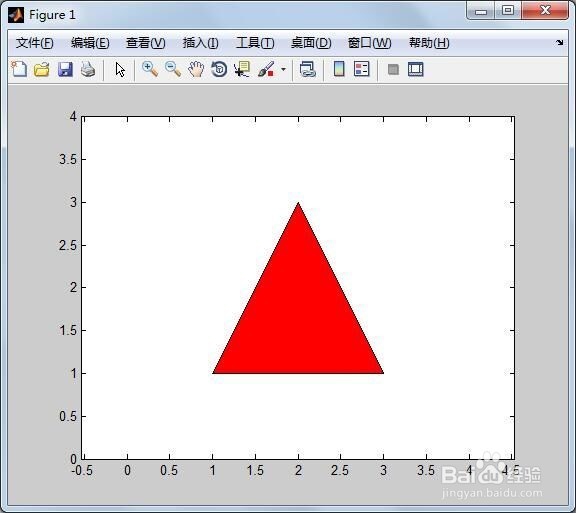
2、第二,保存和运行上述脚本,得到fill方式绘制的红色三角形图形如下。
3、第三,再新建一个脚本(Ctrl+N),输入如下代码,使用patch的方式绘制三角形。
close all; clear all; clc
x=[1,2,3];y=[1,3,1];
patch(x,y,'g');
axis([0,4,0,4]);axis equal;
其中patch( )绘制三角形时,不要求三角形顶点首尾相连,只需给出三个顶点就行。

4、第四,保存和运行上述脚本,得到patch方式绘制的绿色三角形如下。

5、第五,下面将fill绘制三角形的脚本与patch绘制三角形的脚本合并在一起,最终脚本如下:
close all; clear all; clc
subplot(2,1,1)
x=[1,2,3,1];y=[1,3,1,1];
fill(x,y,'r');
axis([0,4,0,4]);axis equal;
subplot(2,1,2)
x=[1,2,3];y=[1,3,1];
patch(x,y,'g');
axis([0,4,0,4]);axis equal;
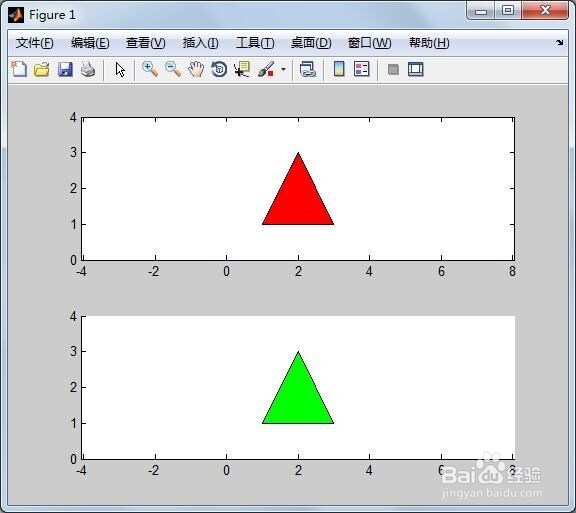
上述脚本只是增加了subplot,用于将绘图区拆分为两个,然后分别绘制fill和patch方式的三角形。

6、第六,保存和运行上述脚本,最终得到如下三角形图形。上方为fill方式绘制的三角形,下方为patch方式绘制的三角形。