Windows7系统远程桌面3389端口怎么更改

 时间:2026-05-20 08:08:58

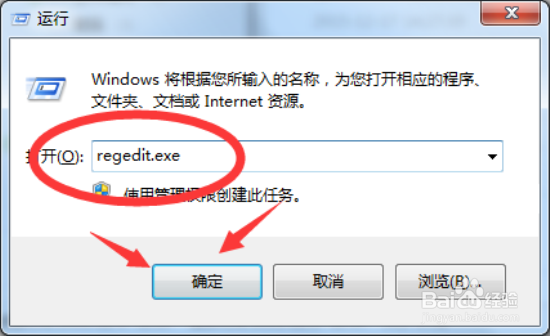
1、按住键盘的“Win+R”快捷组合键,打开“运行”命令对话窗口。如图所示;

Windows7系统远程桌面3389端口怎么更改

2、在运行命令对话窗口中输入“regedit.exe”命令,然后再点击“确定”按钮。如图所示;
Windows7系统远程桌面3389端口怎么更改

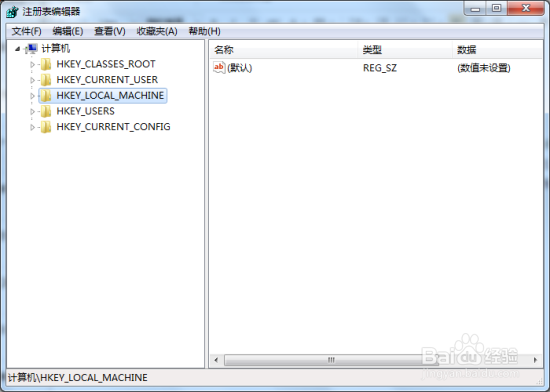
3、点击确定按钮后,这个时候会打开“注册表编辑器”对话窗口。如图所示;

Windows7系统远程桌面3389端口怎么更改

4、在注册表编辑器对话窗口中,依次展开“HKEY_LOCAL_MACHINE\System\CurrentControiSet\Control\TerminalServer\WinStations\RDP-Tcp”选项。如图所示;

Windows7系统远程桌面3389端口怎么更改

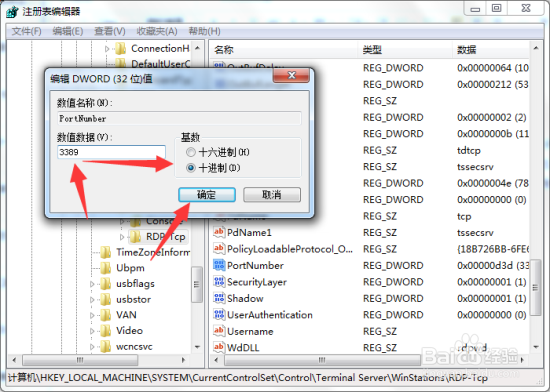
5、在“RDP-Tcp”选项的右侧窗格中找到“PortNumber”选项并选中,然后鼠标左键双击并打开它。如图示所示;

Windows7系统远程桌面3389端口怎么更改

6、在打开的“编辑DWORD(32位值)”窗口中,选择“基数”为“十进制”,在数值数据栏中键入新的端口号。最后点击“确定”按钮。重新启动计算机即可生效。如图所示;
Windows7系统远程桌面3389端口怎么更改

  • vCenter6.5 HA群集配置
  • HP MSA2050 存储配置界面
  • Windows 2008远程桌面多用户共享设置图文教程
  • 网桥通过防火墙禁止同一LAN客户端互相访问配置
  • Windows编辑内置的AD域控组策略计算机软件设置
  • 热门搜索
    什么是表语从句 我做错了什么 四神丸的功效与作用 变质作用 炒白术的功效与作用 冻干粉什么牌子好 nick什么意思 过户需要什么手续 米酒的功效与作用 什么什么什么目