如何在PS中将图片中的白色鸽子去除掉

 时间:2024-10-27 13:34:13

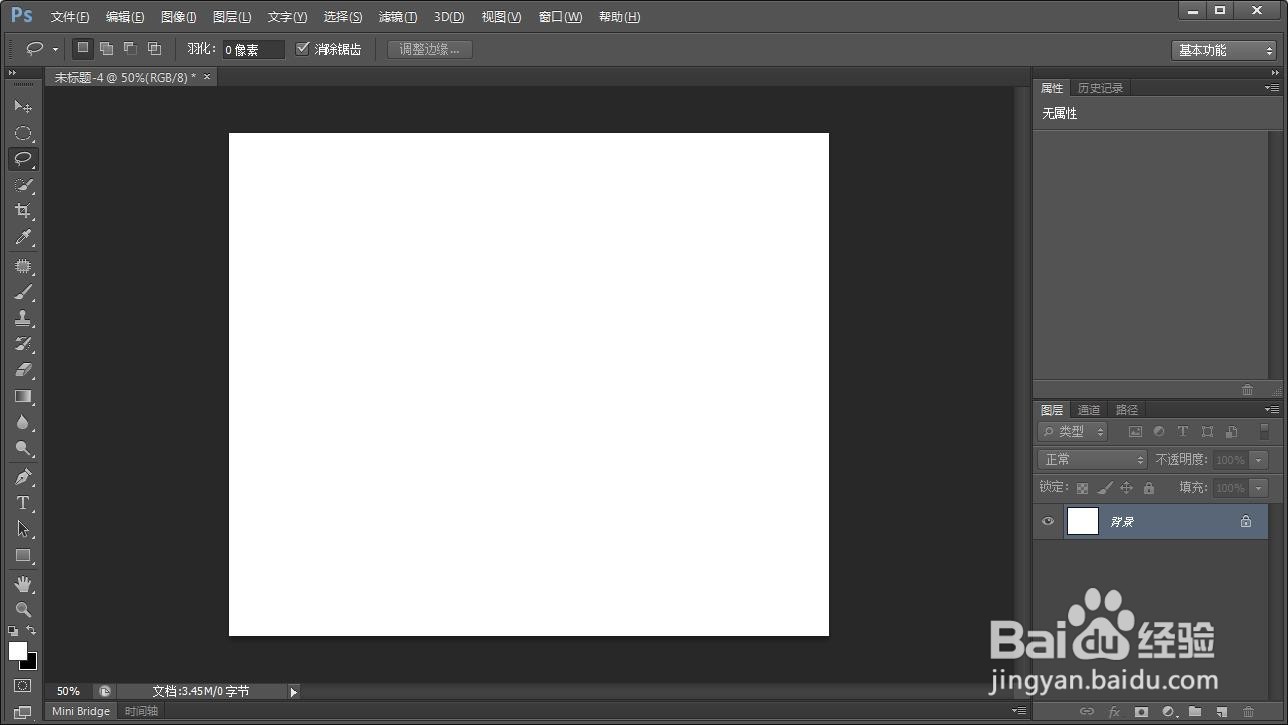
1、首先打开ps,新建一个空白的画布

如何在PS中将图片中的白色鸽子去除掉

2、现在将图片拖入到画布当中

如何在PS中将图片中的白色鸽子去除掉

3、点击套索工具,将图片的鸽子框选出来,如图所示

如何在PS中将图片中的白色鸽子去除掉

4、现在点击编辑-填充,就会弹出如图的对话框

如何在PS中将图片中的白色鸽子去除掉

5、选择内容识别的功能,确定之后就可以将图片中的鸽子去除掉

如何在PS中将图片中的白色鸽子去除掉
  • PS中如何设置投影
  • Photoshop怎么画花朵
  • Photoshop如何制作青苹果
  • ps怎么打开颜色面板
  • Photoshop中将玫瑰花放入瓶子上
  • 热门搜索
    旅游险 东风日产逍客怎么样 西安市旅游地图 洱海在云南哪里 大亚湾旅游 微信朋友圈怎么发视频 梅里雪山在哪里 海南 旅游 春节去哪里旅游比较好 如何做好安全生产工作