1、启动WPS的PPT操作页面,并选择工具栏中的【插入】按钮,如下图所示:

2、选择【插入】工具栏下面的【形状】按钮,如下图所示:

3、在【形状】的下方选择“圆角矩形”,并画出两个矩形,并分别填充不同的颜色,如下图所示:

4、选中上面的绿色圆角矩形,并打开右边的属性面板,如下图所示:

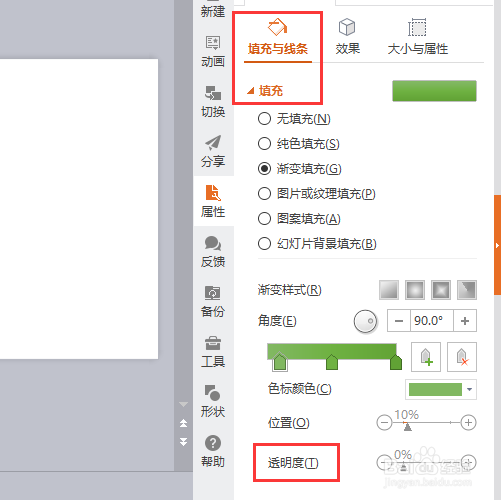
5、在属性面板的【填充与线条】-【填充】-【透明度】,如下图所示:
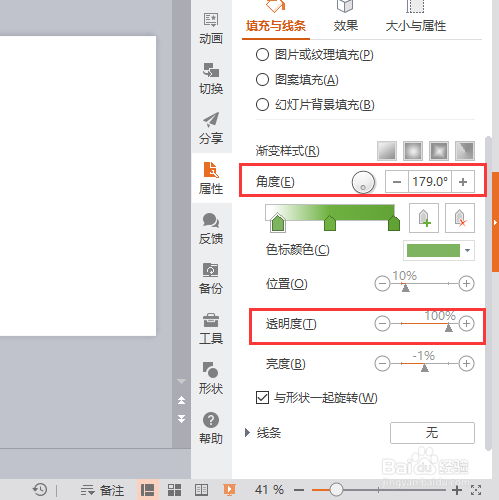
6、通过拖动透明调整条调整透明度,还可以在【角度】中调整期透明度是角度,效果图如下:

时间:2026-05-01 08:30:34
1、启动WPS的PPT操作页面,并选择工具栏中的【插入】按钮,如下图所示:
2、选择【插入】工具栏下面的【形状】按钮,如下图所示:
3、在【形状】的下方选择“圆角矩形”,并画出两个矩形,并分别填充不同的颜色,如下图所示:
4、选中上面的绿色圆角矩形,并打开右边的属性面板,如下图所示:
5、在属性面板的【填充与线条】-【填充】-【透明度】,如下图所示:
6、通过拖动透明调整条调整透明度,还可以在【角度】中调整期透明度是角度,效果图如下:
