Excel2010中在快速访问工具栏添加分隔符

 时间:2026-02-13 18:58:00

1、一、在电脑桌面的Excel2010工作簿程序图标上双击鼠标左键,将其打开运行。如图所示;

Excel2010中在快速访问工具栏添加分隔符

2、二、在打开的Excel2010工作薄窗口中,点击左上角的“文件”命令选项。如图所示;

Excel2010中在快速访问工具栏添加分隔符

3、三、在弹出的“文件”命令选项对话框中,选择并点击“选项”命令选项。如图所示;

Excel2010中在快速访问工具栏添加分隔符

4、四、点击“选项”命令选项后,这个时候会弹出工作簿的“Excel选项”对话框。如图所示;

Excel2010中在快速访问工具栏添加分隔符

5、五、在“Excel 选项”对话框中,选择左侧窗格的“快速访问工具栏”选项并点击它。如图所示;

Excel2010中在快速访问工具栏添加分隔符

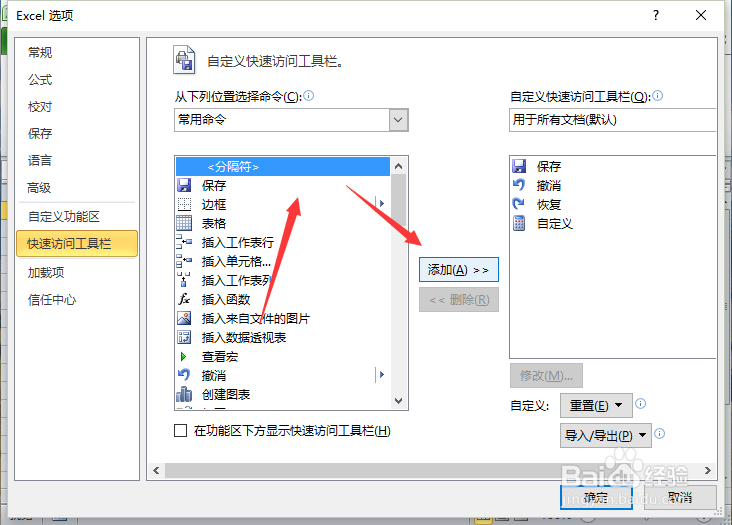
6、六、在“快速访问工具栏”选项的右侧窗格中,选择“常用命令”下的“分隔符”选项,而后点击“添加”按钮。如图所示;
Excel2010中在快速访问工具栏添加分隔符

7、七、分隔符添加好以后,再点击“确定”按钮,关闭Excel选项对话框。如图所示;

Excel2010中在快速访问工具栏添加分隔符

8、八、回到Excel工作表中,在快速访问工具栏中即可看到被添加的分隔符图标。如图所示;

Excel2010中在快速访问工具栏添加分隔符

  • Word文档中员工姓名如何按姓氏排序
  • 如何用选择性粘帖功能批量增加数值
  • 不显示工作表网格线怎么设置
  • Excel怎么改变行列顺序_Excel互换行列顺序
  • 如何把word中的文字旋转180度?
  • 热门搜索
    兴城旅游攻略 受保护的视图怎么编辑 如何改qq密码 路由器设置界面 如何可以快速怀孕 2分之一怎么打 贷款卡怎么办理 如何开服装店 蒲公英泡水喝的功效与作用 旅游投资