PPT打不开,弹窗提示尝试修复后,提示无法读取

 时间:2024-10-11 19:17:51

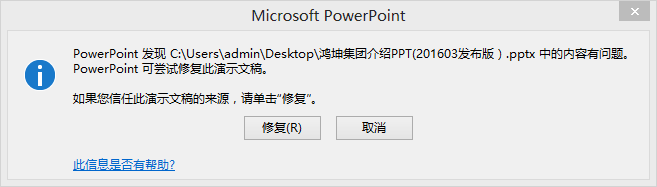
1、用office打开ppt文档(多为上网或邮箱下载的,本地的文件很少遇到这种问题),会弹出这个框,提示内容有问题,可尝试修复。
PPT打不开,弹窗提示尝试修复后,提示无法读取

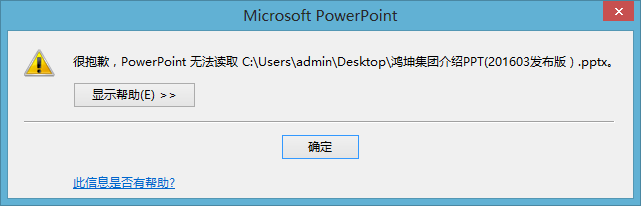
2、点击修复后,又会弹出下面的界面,提示无法读取

PPT打不开,弹窗提示尝试修复后,提示无法读取

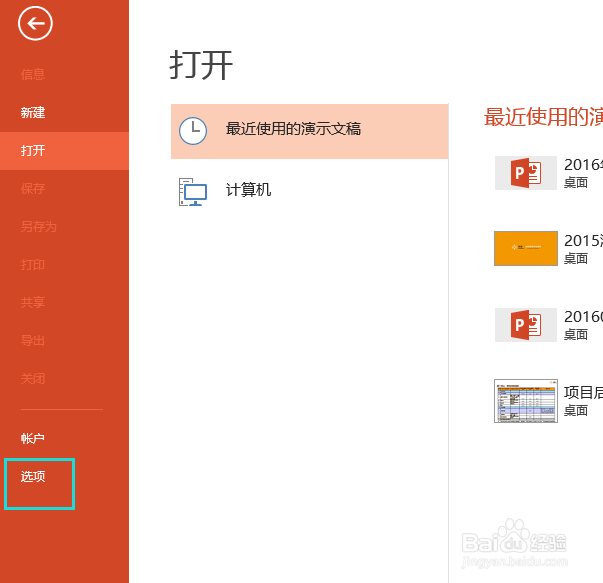
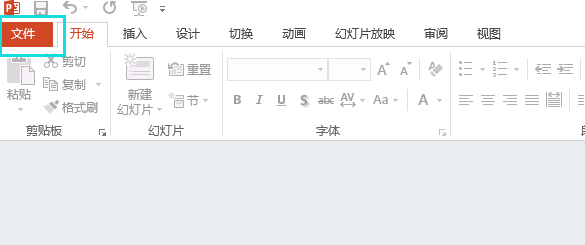
3、遇到这种问题。可以先打开office的ppt(本文以2013版本为例),单击左上角的“文件”,进入菜单后找到“选项”
PPT打不开,弹窗提示尝试修复后,提示无法读取PPT打不开,弹窗提示尝试修复后,提示无法读取

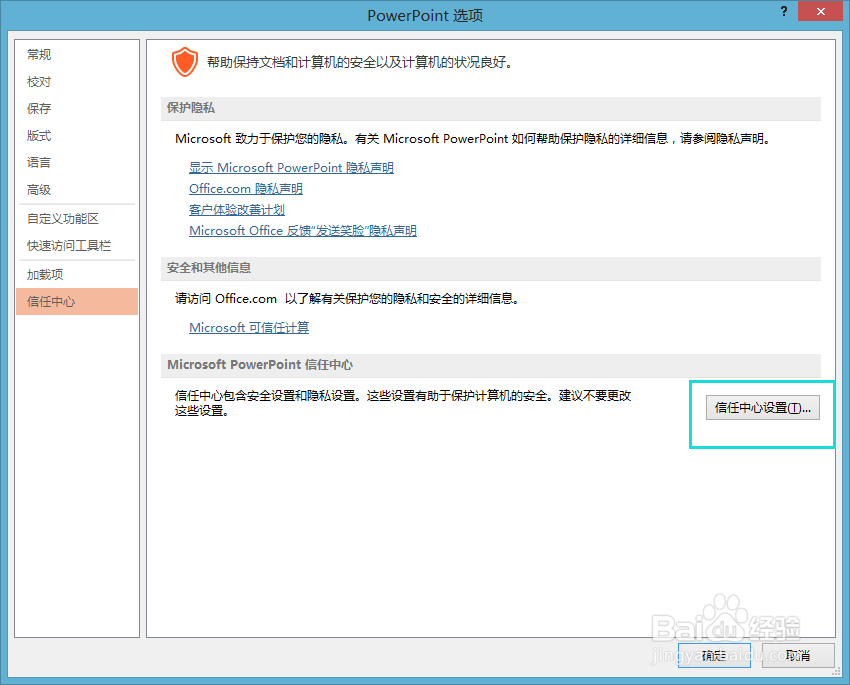
4、进入“选项”菜单后,找到“信任中心”里面的“信任中心设置”。

PPT打不开,弹窗提示尝试修复后,提示无法读取

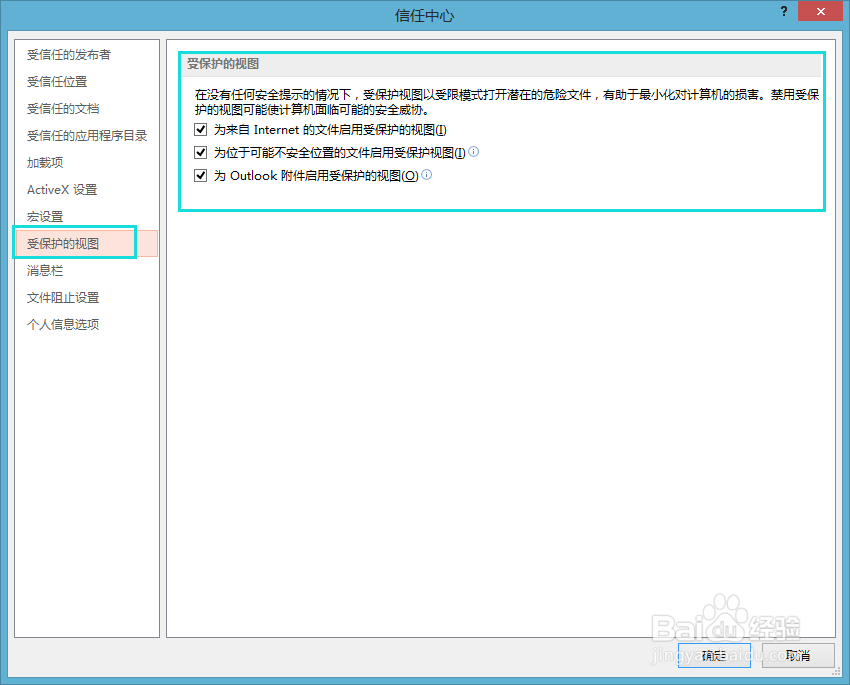
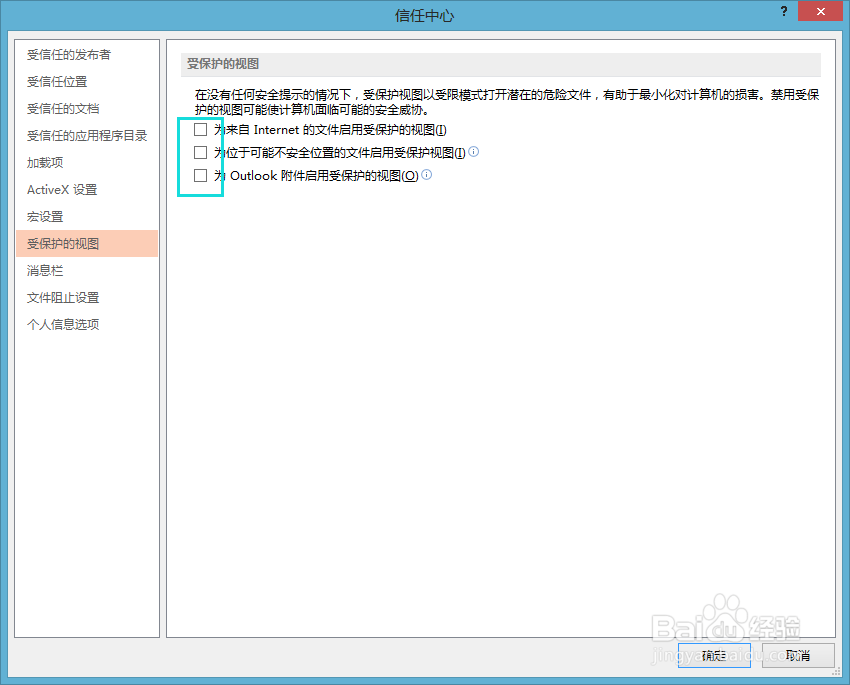
5、选择“受保护的视图”,看到右侧有3个带有对勾的选项。

PPT打不开,弹窗提示尝试修复后,提示无法读取

6、把那3个对勾都取消掉,点击右下角确定。

PPT打不开,弹窗提示尝试修复后,提示无法读取

7、这样就OK了。重新打开ppt文档,就可以使用了。

  • PPT打不开,弹窗提示尝试修复后,提示无法读取
  • ppt打不开提示修复怎么办,ppt打不开怎么办
  • PPT打不开,弹窗提示尝试修复后,提示无法读取
  • 打开PPT提示内容有问题怎么办
  • PPT无法打开,打开后总是修复的解决方法
  • 热门搜索
    金领冠奶粉怎么样 晚上睡不着是为什么 蓝牙音箱怎么连接手机 qq怎么建群 电脑怎么重装系统 竹五笔怎么打 面包的做法和配方 粳米怎么读 畦怎么读 小芋头的做法大全