1、首先选择“工具”菜单中的“选项”栏目,快捷键Ctrl+J,弹出“选项”对话框。在选项对话框中的左侧,选择“工作区”,并点击左侧的三角号,显示类别列表。
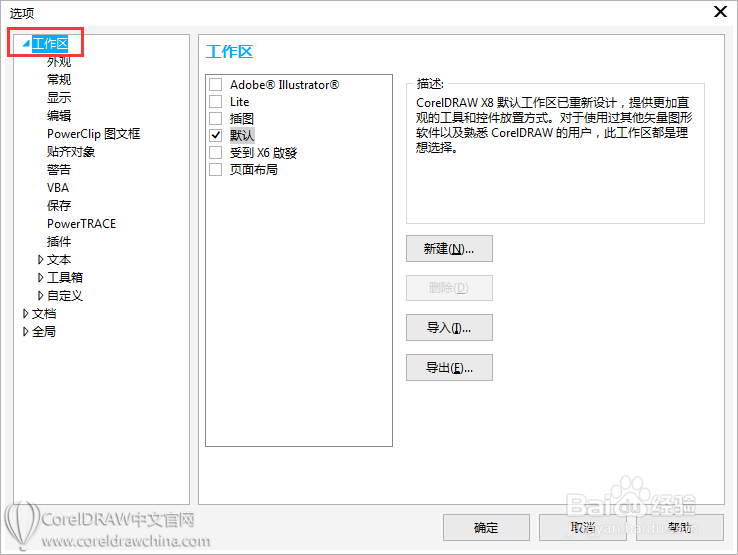
2、在工作区的子选项中,点选“自定义>调色板”选项。您可以启用或禁用“彩色方格”任一复选框。

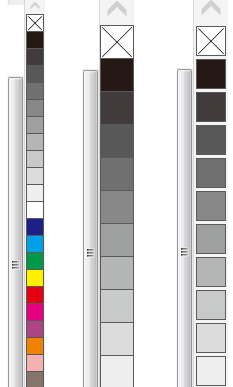
3、下图所示依次为调色板默认设置、勾选大色样设置和勾选大色样以及宽边框设置,此选项可以自己尝试,看哪一种显示更符合操作体验。
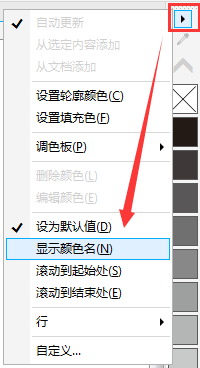
4、此外,通过单击调色板顶部的选项展开工具栏按钮,并单击显示颜色名,还可以在色样中显示各种颜色名称。
时间:2026-04-22 01:42:06
1、首先选择“工具”菜单中的“选项”栏目,快捷键Ctrl+J,弹出“选项”对话框。在选项对话框中的左侧,选择“工作区”,并点击左侧的三角号,显示类别列表。
2、在工作区的子选项中,点选“自定义>调色板”选项。您可以启用或禁用“彩色方格”任一复选框。
3、下图所示依次为调色板默认设置、勾选大色样设置和勾选大色样以及宽边框设置,此选项可以自己尝试,看哪一种显示更符合操作体验。
4、此外,通过单击调色板顶部的选项展开工具栏按钮,并单击显示颜色名,还可以在色样中显示各种颜色名称。
