1、用U盘启动工具启动pe

2、进入pe后选择DG分区工具

3、打开DG分区工具后选择快速分区

4、选择分几个区,分区表的类型,mbr为win7及xp系统,win8以上的话需要选择GUID

5、选择好分区以及分区类型之后,对话框右中有一个对齐分区的选项这里就是4K对齐,这里一定要勾选一下框里面可以选择2048扇区对齐,确定

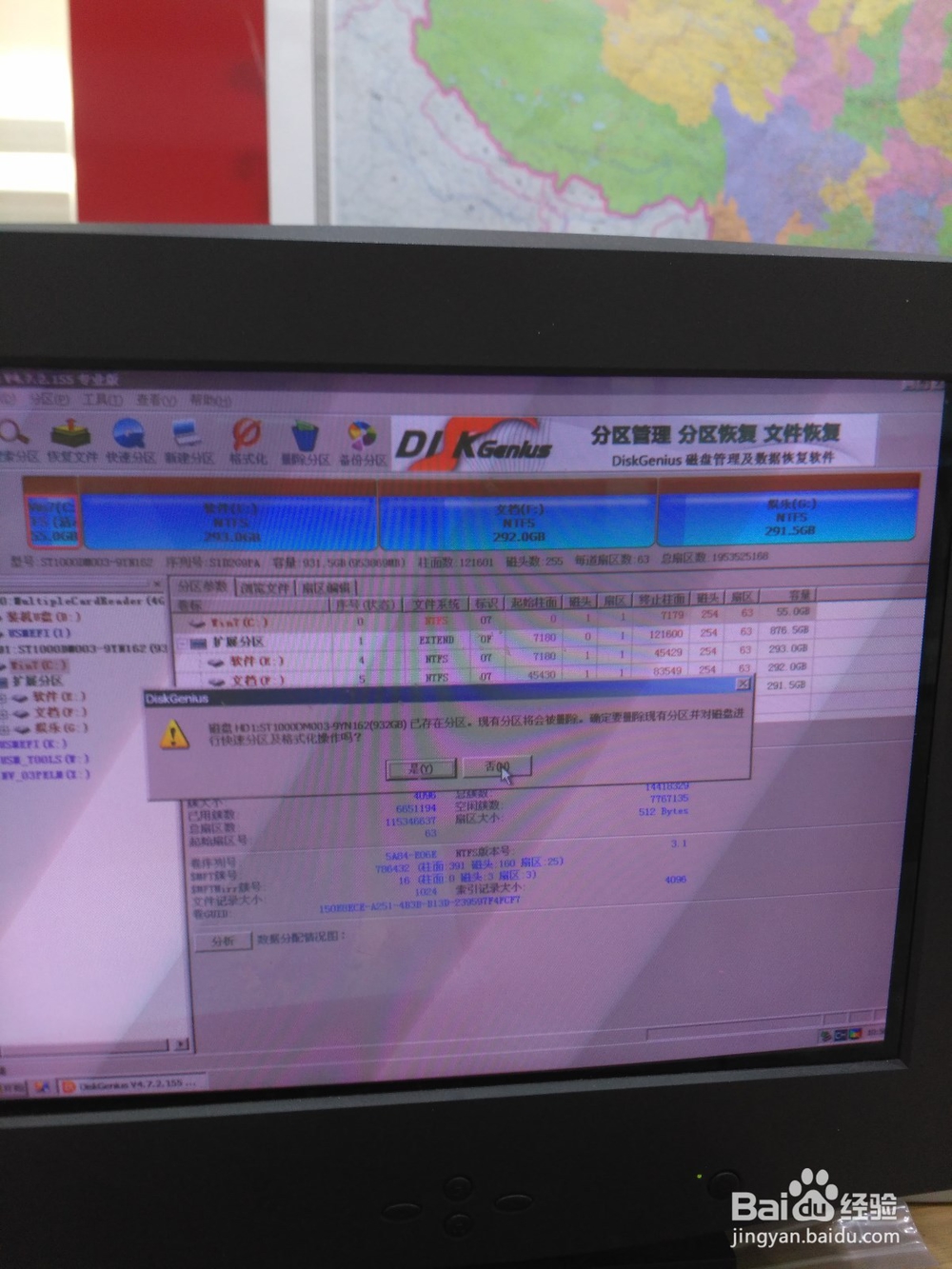
6、如果新硬盘就不会有这个提示,原来用过的就会有这个提示,选是就好了,这样直接自动分区并且4K对齐,直接安装系统
时间:2026-04-21 19:23:19
1、用U盘启动工具启动pe
2、进入pe后选择DG分区工具
3、打开DG分区工具后选择快速分区
4、选择分几个区,分区表的类型,mbr为win7及xp系统,win8以上的话需要选择GUID
5、选择好分区以及分区类型之后,对话框右中有一个对齐分区的选项这里就是4K对齐,这里一定要勾选一下框里面可以选择2048扇区对齐,确定
6、如果新硬盘就不会有这个提示,原来用过的就会有这个提示,选是就好了,这样直接自动分区并且4K对齐,直接安装系统
