Win10设置管理员权限获取方法步骤

 时间:2026-04-22 13:25:56

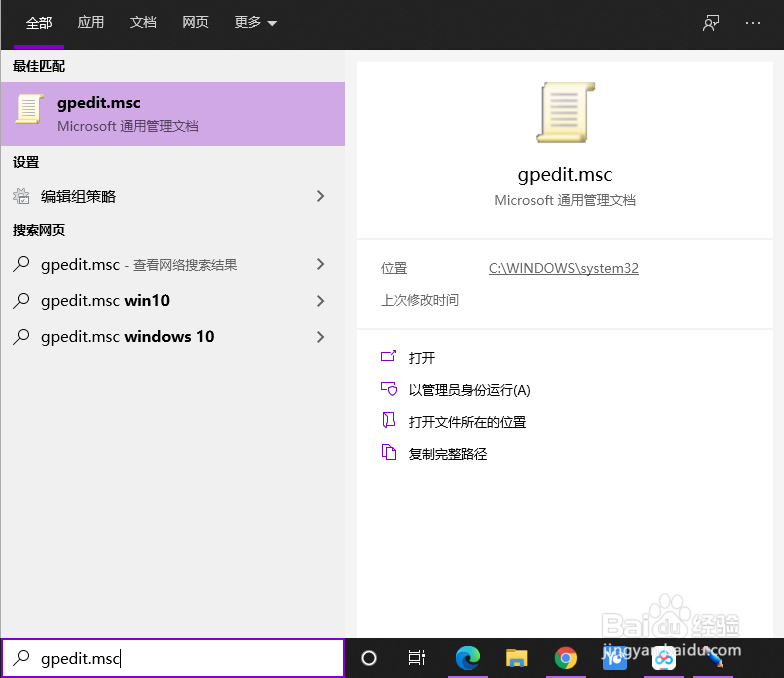
1、在右下方任务栏的“搜索web和windows”输入框中输入“gpedit.msc”,电脑会自行搜索,搜索完毕之后鼠标点击打开。
Win10设置管理员权限获取方法步骤

2、打开本地组策略管理器。

Win10设置管理员权限获取方法步骤

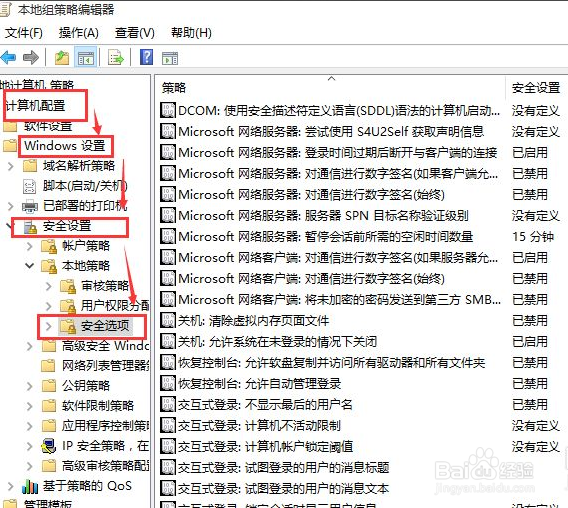
3、依次点击打开“计算机配置”选项,然后再找到“Windows设置”这个选项,再从“Windows设置”找到并打开“安全设置”选项,接着打开“本地策略”最后找到打开“安全选项”即可。
Win10设置管理员权限获取方法步骤

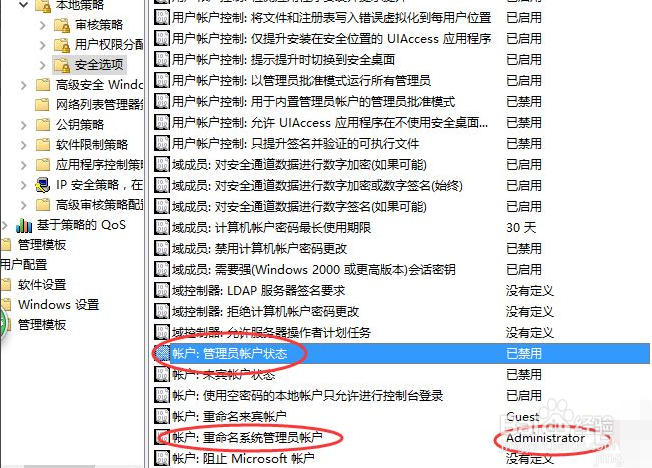
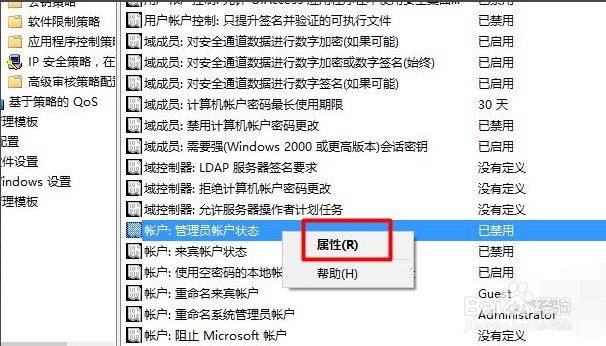
4、找到“账户:管理员状态”,可以看见状态为“已禁用”,我们需要的是将它开启;
Win10设置管理员权限获取方法步骤

5、找到“账户:管理员状态”,可以看见状态为“已禁用”,我们需要的是将它开启;
Win10设置管理员权限获取方法步骤

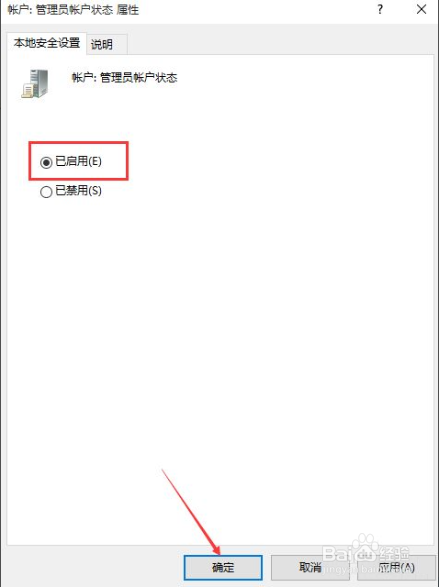
6、在“账户:管理员状态”属性中,将以启用选中即可。

Win10设置管理员权限获取方法步骤

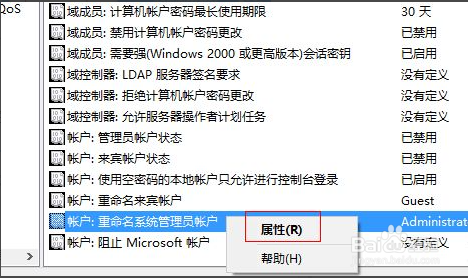
7、如果想修改管理员账户的名字,找到“账户,重命名系统管理员账户”,右键单击,选择属性。
Win10设置管理员权限获取方法步骤

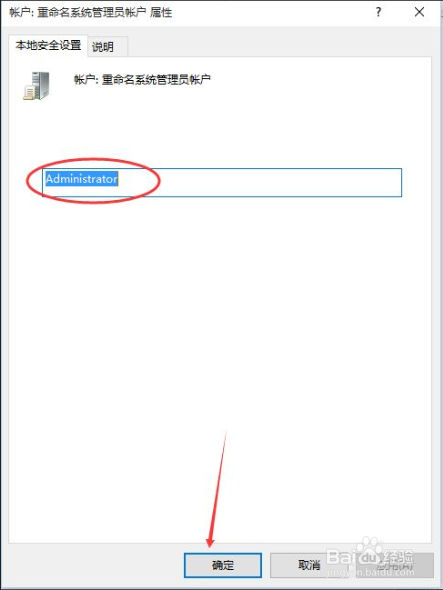
8、系统默认系统管理员的名字为administrator,你可以根据自己的喜好修改,如果不想修改名字,这一步操作可以忽略。
Win10设置管理员权限获取方法步骤

  • Ps突然崩溃怎么办?
  • 一招解决Photoshop软件无法与PSD文件关联问题
  • PS如何将图片保存成圆形
  • webp格式转换成jpg
  • 在PS中如何快速把多个图形平均排列在画布上?
  • 热门搜索
    猪血的做法大全 猪血豆腐的做法 龙眼肉的做法 train怎么读 油焖尖椒的家常做法 奶油霜的做法 靠大虾的做法 老豆腐的做法 油饼的做法 酱豆腐的家常做法