Excel表格求平均值后设置小数点后位数

 时间:2026-04-21 19:47:57

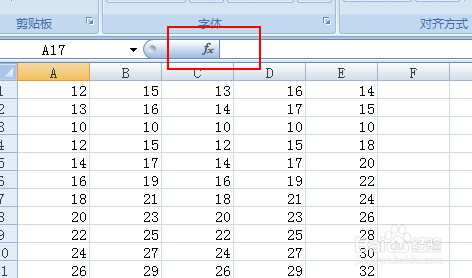
1、打开Excel表格,在数据列最后一个数据的下一个空格进行单击。

Excel表格求平均值后设置小数点后位数

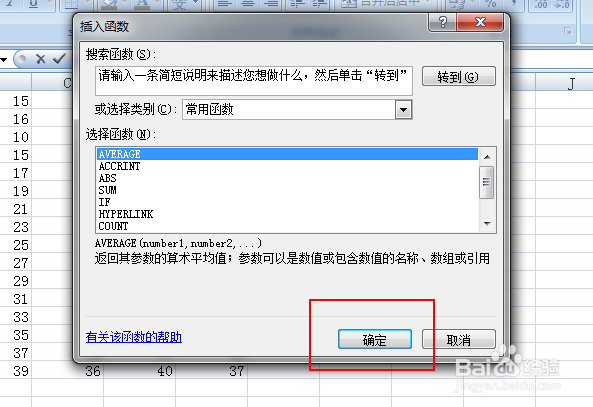
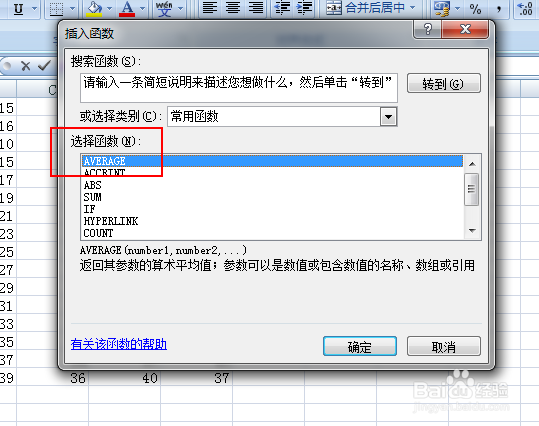
2、点击上方函数Fx处,选取AVERAGE函数并单击确定。

Excel表格求平均值后设置小数点后位数

Excel表格求平均值后设置小数点后位数

3、会跳出确认数据范围的对话框,核对后单击确定。

Excel表格求平均值后设置小数点后位数

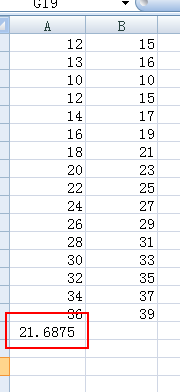
4、计算结果如下图所示,可以单击该结果单元格,把鼠标移到该单元格的右下角,出现“十”标记时进行单元格横向的拖,相应的函数公式就会复制到其他表格中,立刻计算出结果如图:
Excel表格求平均值后设置小数点后位数

Excel表格求平均值后设置小数点后位数

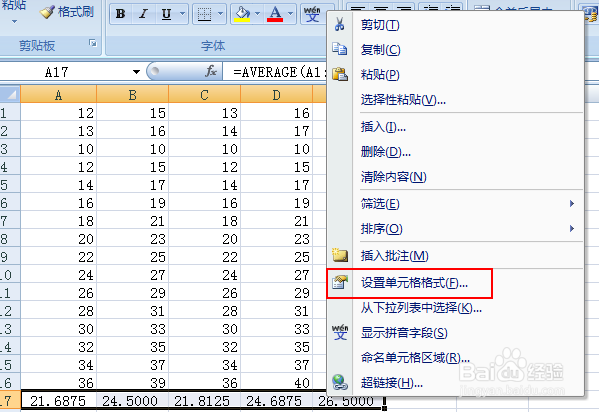
5、选定所有平均值结果并单击右键。

Excel表格求平均值后设置小数点后位数

6、选取设置单元格格式对话框。

Excel表格求平均值后设置小数点后位数

7、单击后跳出如下对话框,选取“数值”选项,选取小数点位数,比如2位,单击确定。

Excel表格求平均值后设置小数点后位数

8、结果显示如下,当然你也可以选取小数点三位,或其他。

Excel表格求平均值后设置小数点后位数

  • excel求平均值如何保留两位小数
  • 如何在Excel表格中使用RANK函数进行排名
  • excel数值型怎么设置
  • excel求平均值如何保留一位小数?
  • excel如何为销售业绩排名
  • 热门搜索
    红烧狮子头怎么做 升级怎么玩 香菇怎么做 怎么增强记忆力 微信怎么加人快又多 收到儿子的礼物怎么发朋友圈 技术路线图怎么画 耳洞发炎怎么办 怎么给电脑设置密码 社会实践经历怎么写