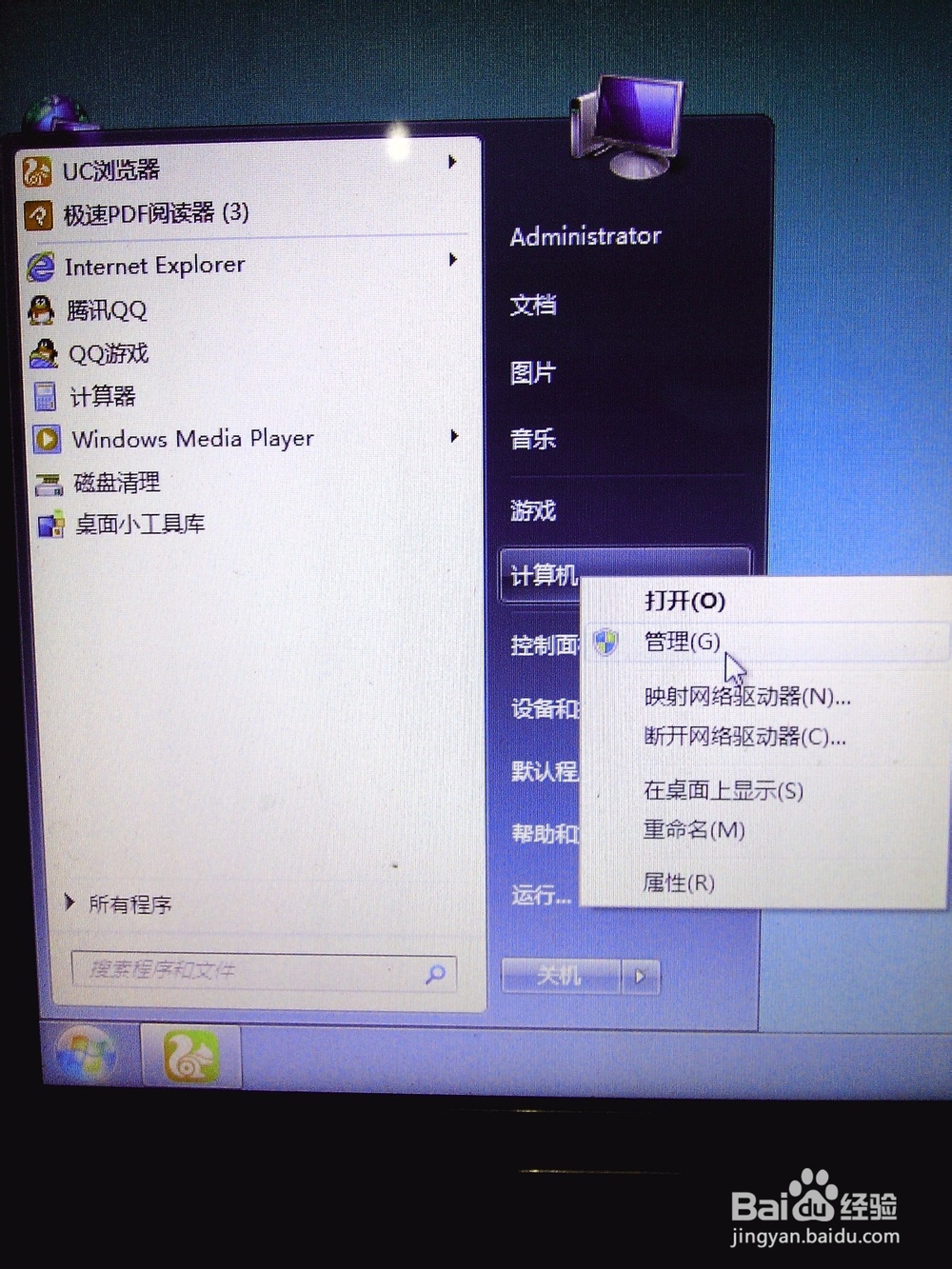
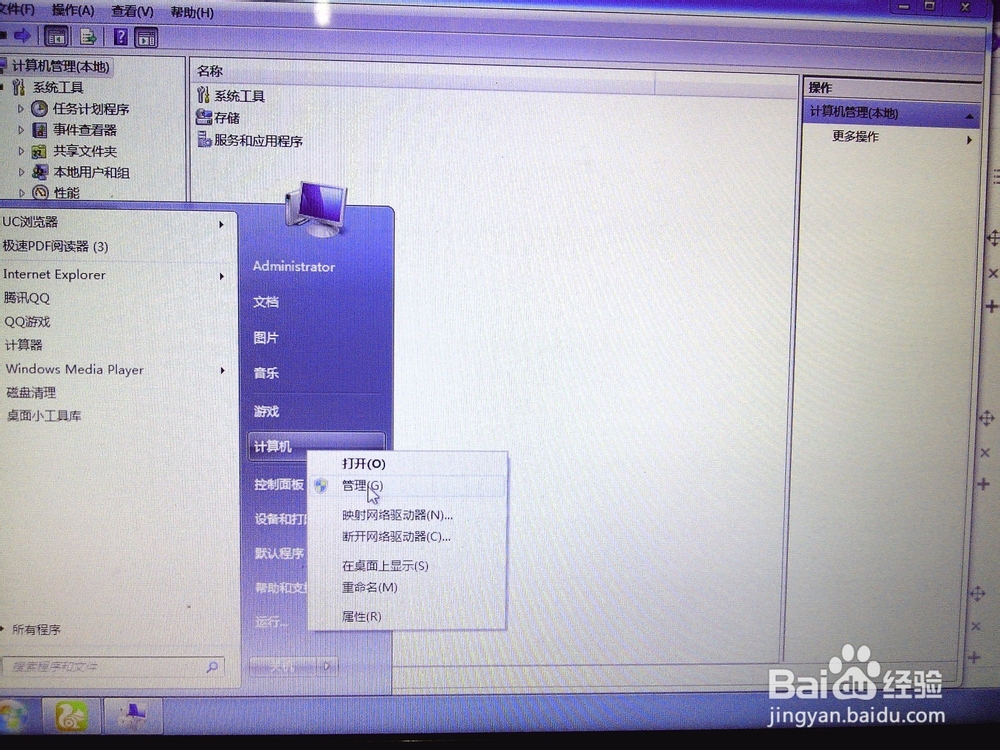
1、以win7为例,点击左下角的开始, 右键单击“计算机”选项,选择“管理”。
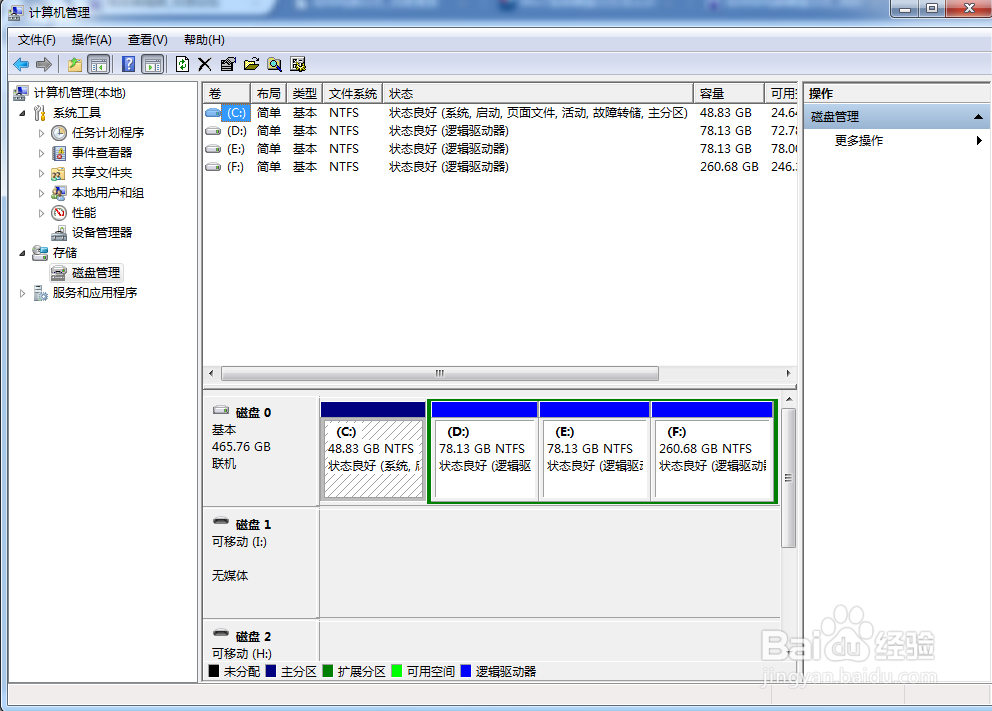
2、在弹出窗口中,点击“存储”,双击“磁盘管理”,弹出的窗格中有本台电脑的硬盘分区情况。如图。
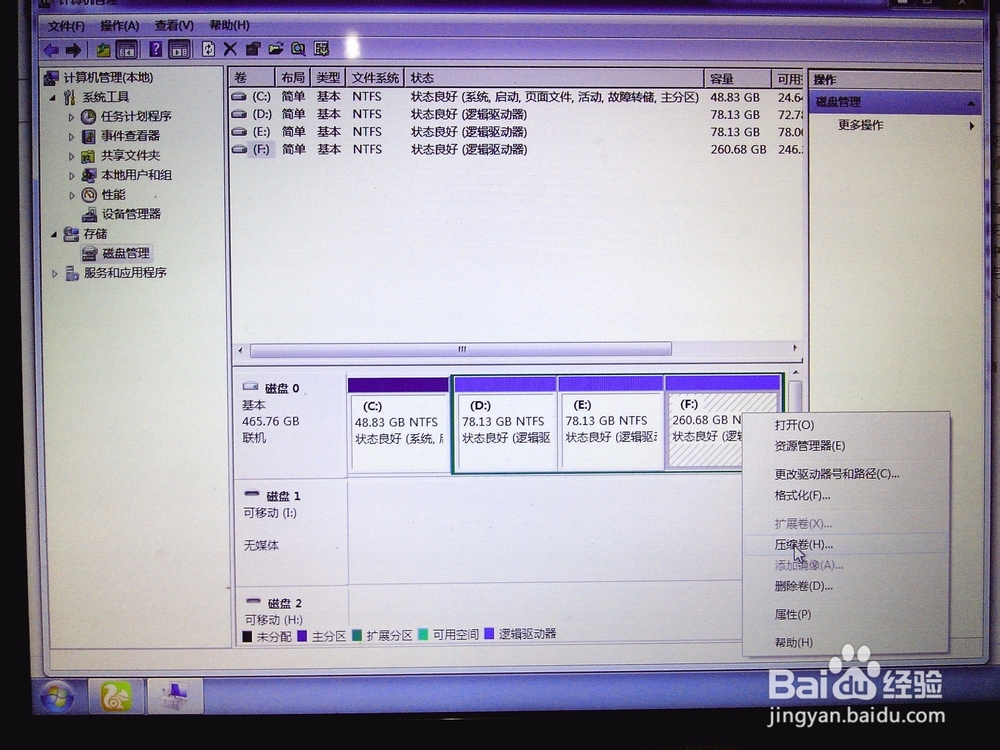
3、选择要编辑的硬盘(一般不建议系统盘),右击,选择压缩卷。
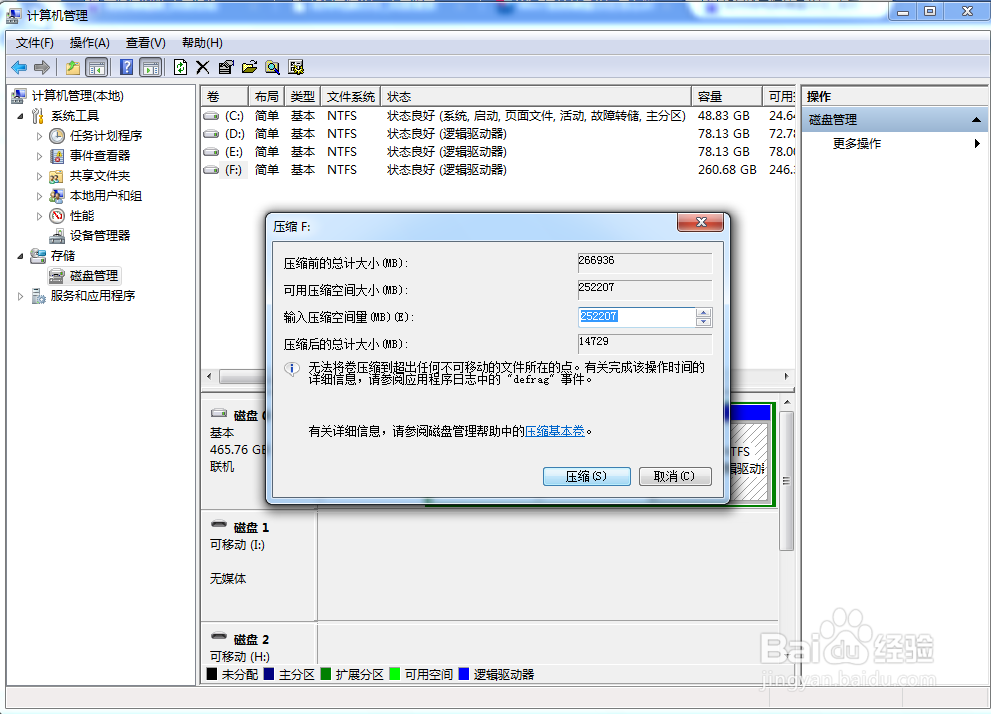
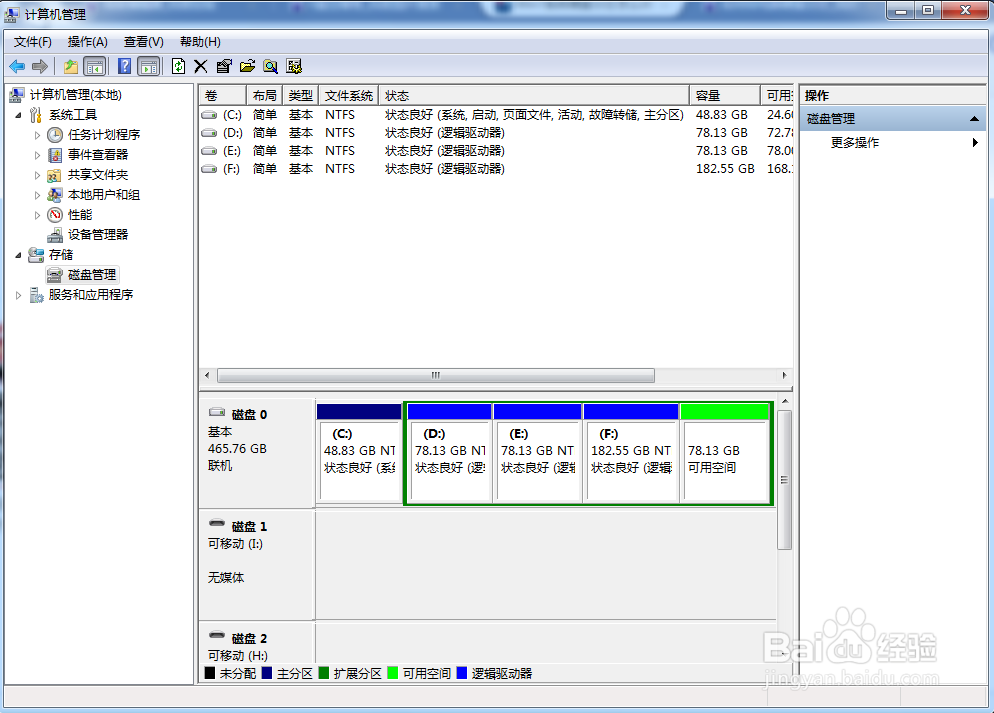
4、按照需要填写即可。填写的是M你要换成G,1G=1024M.确定后会出现一个绿盘。F盘为例。
5、选择绿色硬盘,右击,选择新建卷。
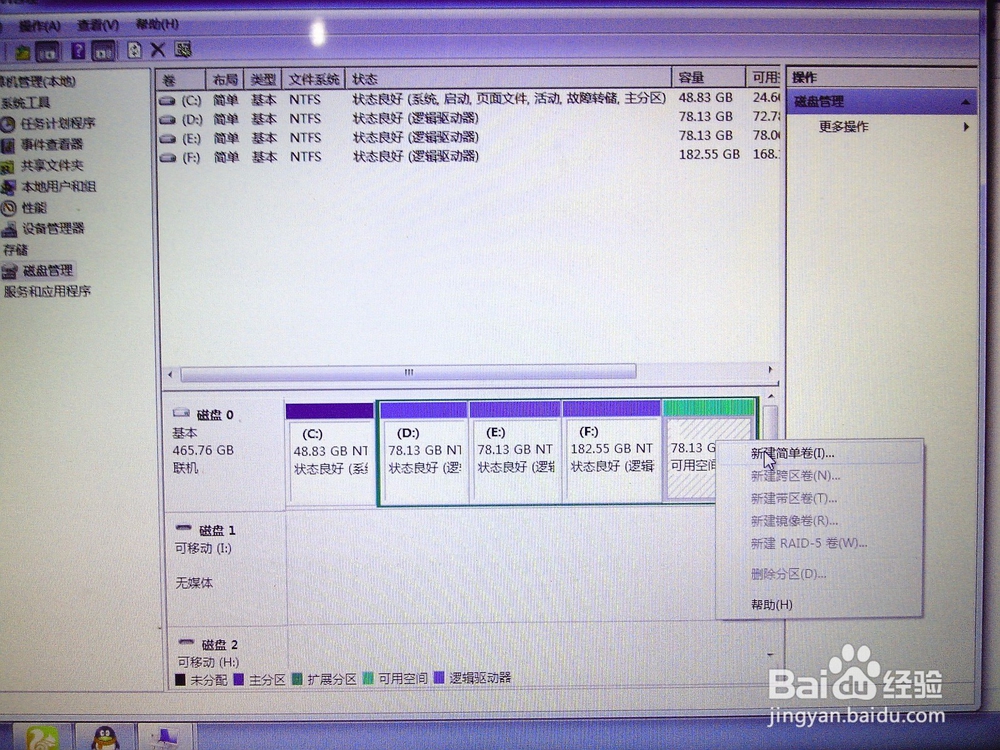
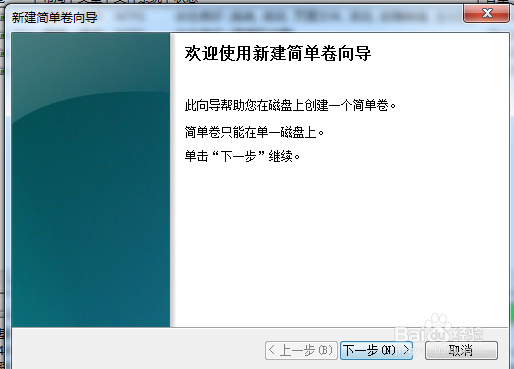
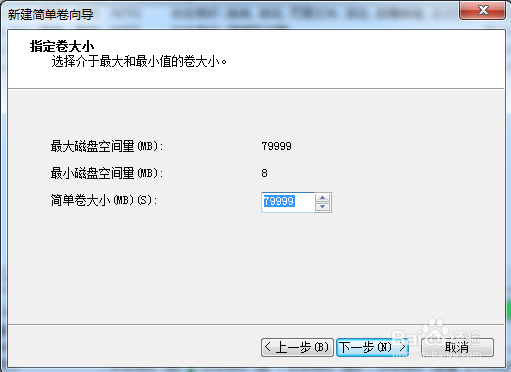
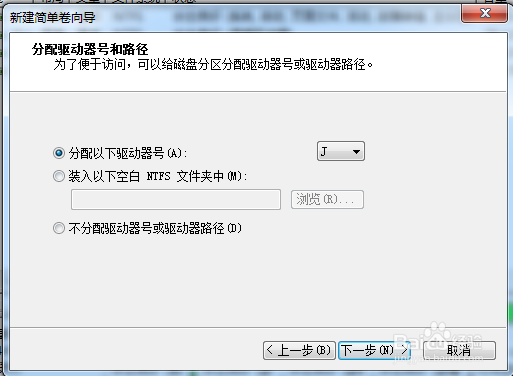
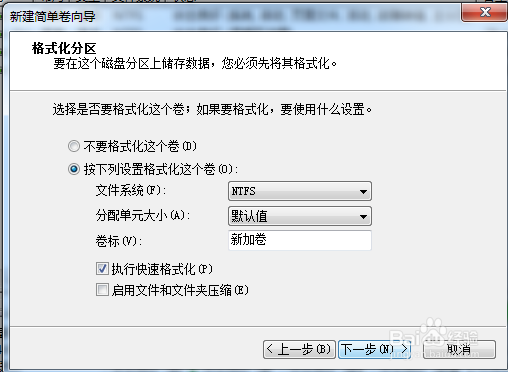
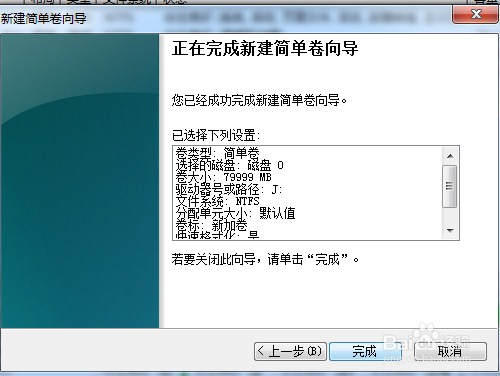
6、按照提示填写。大小不需要改动。驱动器号可以随便写,只要不重复。新加卷可以该硬盘名称。
7、刷新电脑就会出现新建的硬盘。

时间:2026-05-03 09:46:47
1、以win7为例,点击左下角的开始, 右键单击“计算机”选项,选择“管理”。
2、在弹出窗口中,点击“存储”,双击“磁盘管理”,弹出的窗格中有本台电脑的硬盘分区情况。如图。
3、选择要编辑的硬盘(一般不建议系统盘),右击,选择压缩卷。
4、按照需要填写即可。填写的是M你要换成G,1G=1024M.确定后会出现一个绿盘。F盘为例。
5、选择绿色硬盘,右击,选择新建卷。
6、按照提示填写。大小不需要改动。驱动器号可以随便写,只要不重复。新加卷可以该硬盘名称。
7、刷新电脑就会出现新建的硬盘。
