1、在打开的ps界面点击文件选择新建。
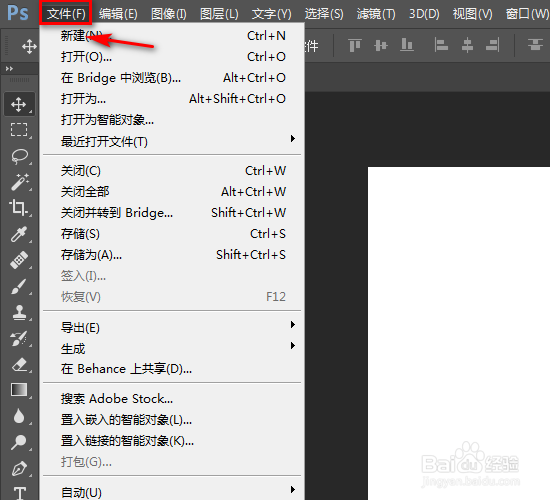
2、随便输入一个尺寸我这里是854*480分辨率72点击创建。

3、在左侧工具栏找到三个点的标志点击。
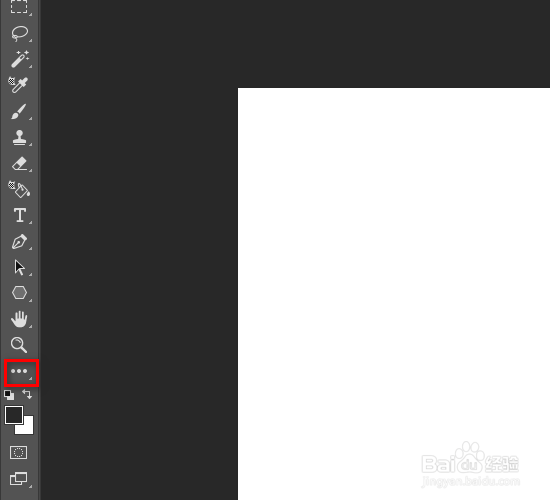
4、然后会看到吸管的图标。
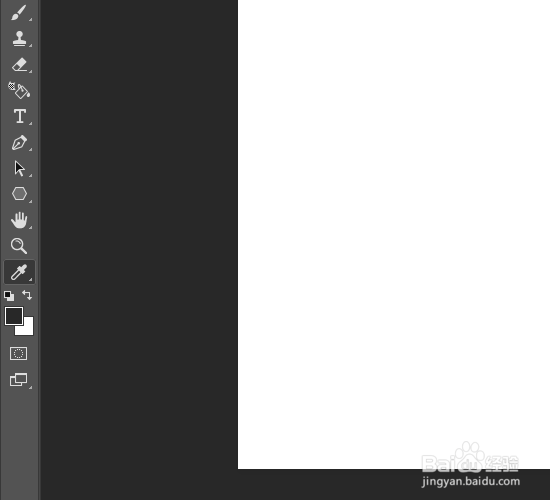
5、接着在工作区灰色的位置点击一下,会发现前景色颜色框变成了工作区灰色的颜色。
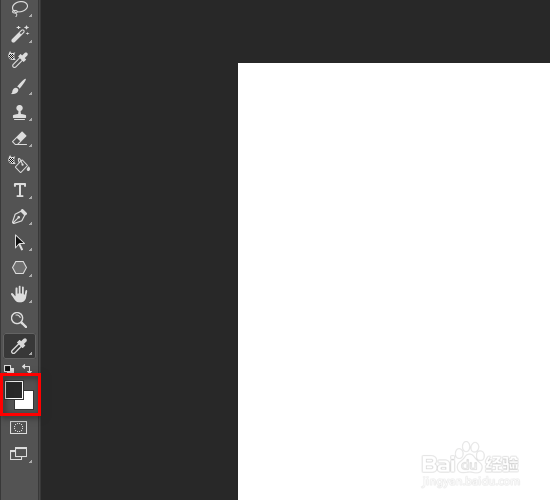
6、可以按住alt加删除键填充一下,就会发现工作区的颜色和画板的颜色融为一体彻底改变成了中性灰的颜色。

时间:2026-05-03 21:28:37
1、在打开的ps界面点击文件选择新建。
2、随便输入一个尺寸我这里是854*480分辨率72点击创建。
3、在左侧工具栏找到三个点的标志点击。
4、然后会看到吸管的图标。
5、接着在工作区灰色的位置点击一下,会发现前景色颜色框变成了工作区灰色的颜色。
6、可以按住alt加删除键填充一下,就会发现工作区的颜色和画板的颜色融为一体彻底改变成了中性灰的颜色。
