win10怎么取消开机密码

 时间:2026-04-23 02:38:27

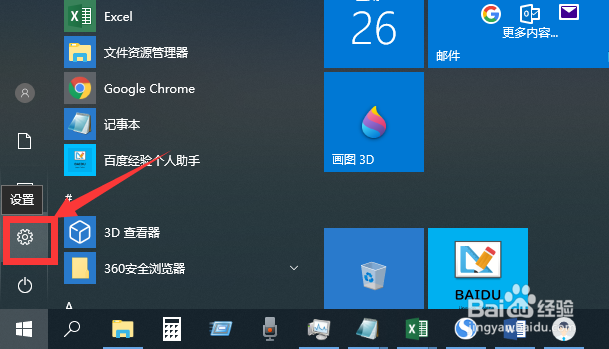
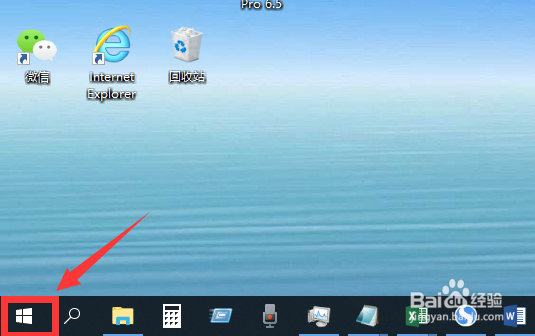
1、点击电脑左下角开始程序图标

win10怎么取消开机密码

2、点击设置图标

win10怎么取消开机密码

3、点击“账户”设置

win10怎么取消开机密码

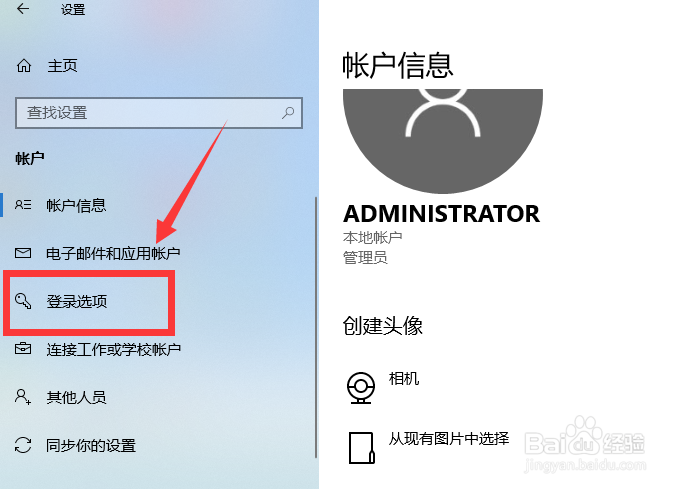
4、点击左侧“登录选项”设置

win10怎么取消开机密码

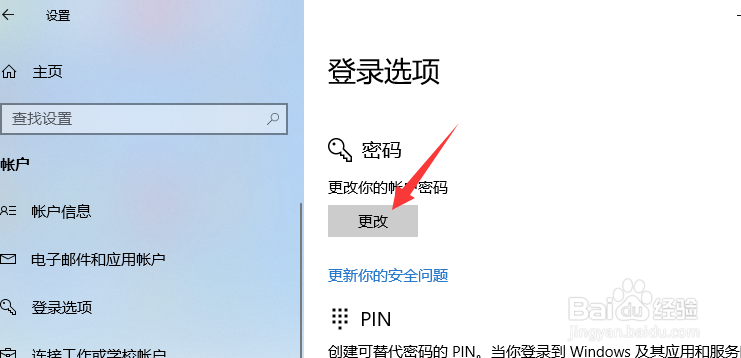
5、密码设置中,点击“更改”按钮

win10怎么取消开机密码

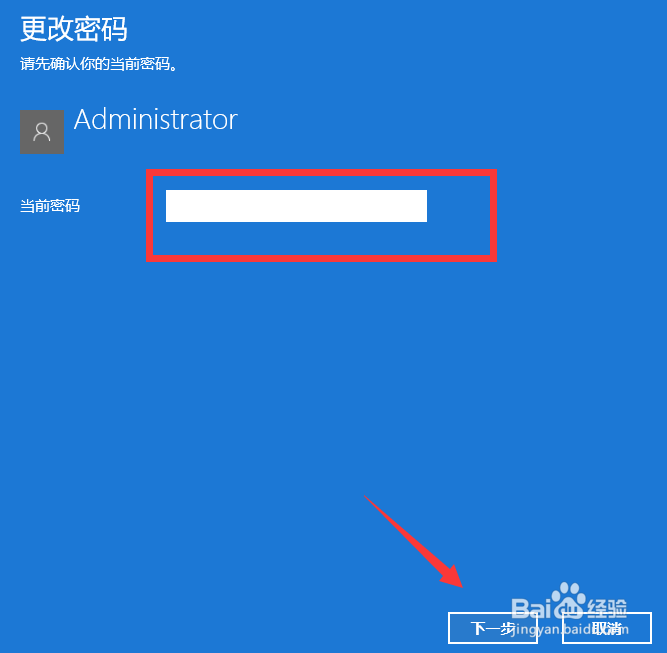
6、输入当前密码,点击“下一步”

win10怎么取消开机密码

7、然后在“新密码、重新输入密码以及密码提示”中,均空着,不做任何设置,点击“下一步”
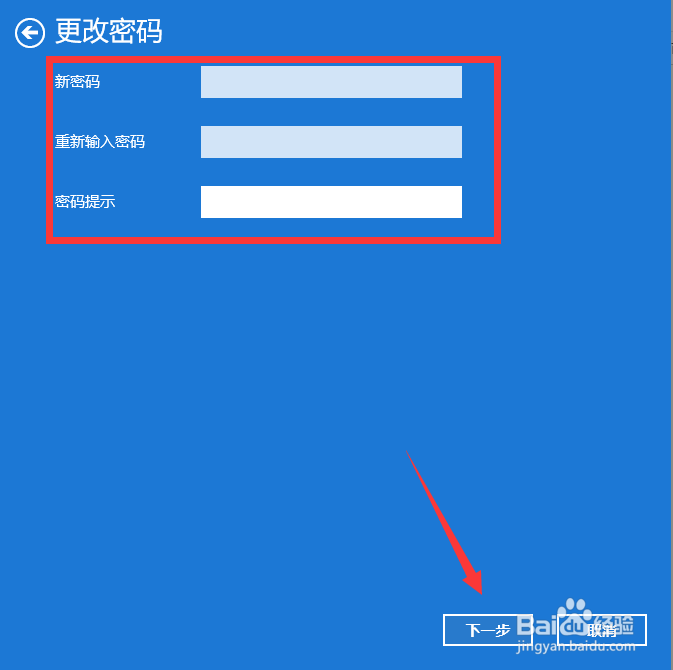
win10怎么取消开机密码

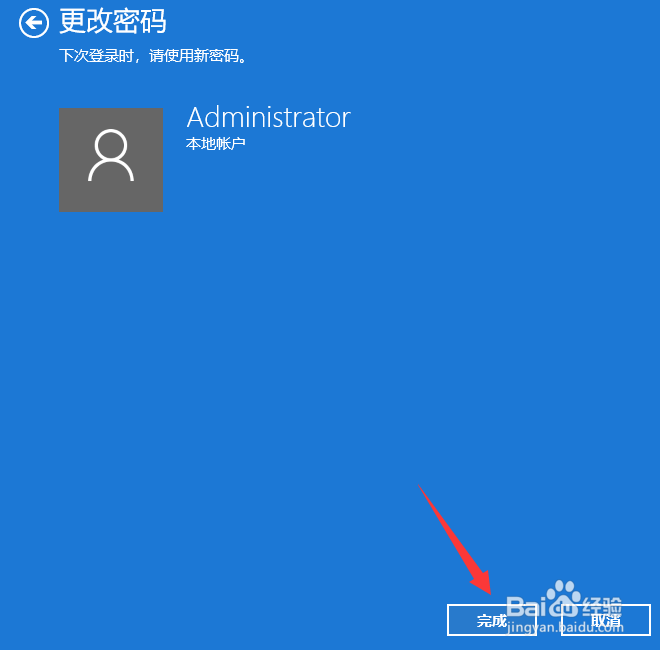
8、点击“完成”即可

win10怎么取消开机密码

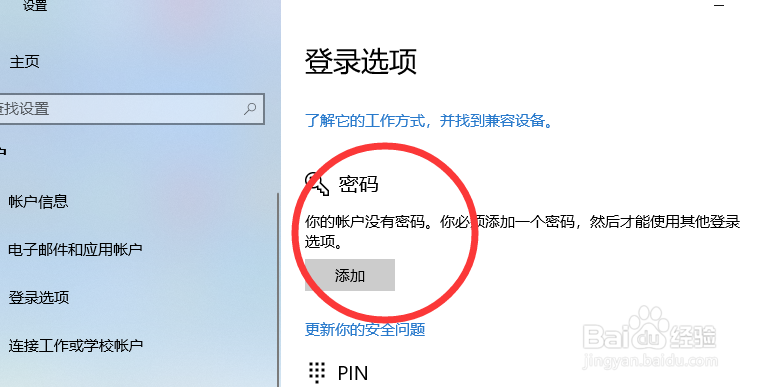
9、设置后,会看到密码中会显示账户没有密码

win10怎么取消开机密码

10、总结

1、点击电脑左下角开始程序图标,点击设置图标,点击“账户”设置,点击左侧“登录选项”设置

2、密码设置中,点击“更改”按钮,输入当前密码,点击“下一步”,然后在“新密码、重新输入密码以及密码提示”中,均空着,不做任何设置,点击“下一步”,点击“完成”即可

3、设置后,会看到密码中会显示账户没有密码

  • win10怎么取消开机密码?
  • win10开机密码取消
  • win10怎么取消开机密码
  • win10怎么取消开机密码?
  • win10怎么取消开机密码?
  • 热门搜索
    墙体裂缝怎么处理 河童哪里多 巴宝莉手表怎么样 如何取消电脑开机密码 面部有红血丝怎么办 哪里回收茅台酒 微信如何拍一拍 如何提高数学成绩 如何设计游戏 哪里旅游最好玩