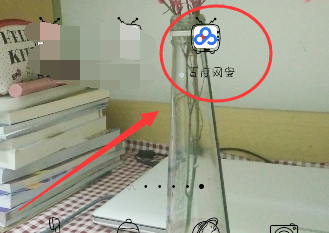
1、首先点击桌面上的百度网盘打开软件。
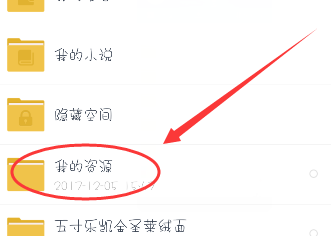
2、进入后,点击“我的资源”。
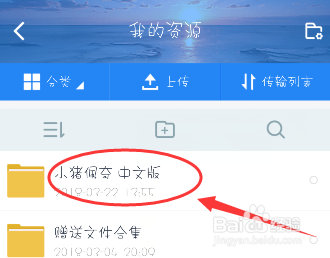
3、选择要下载的文件所在的文件夹。
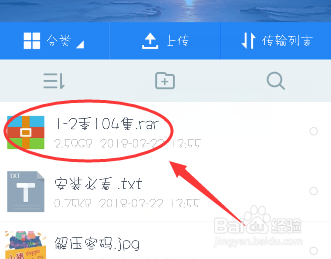
4、选择要下载的文件。
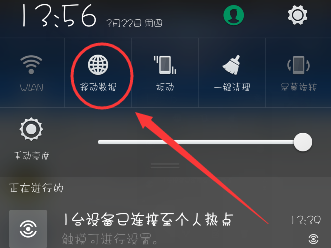
5、此时将网络关闭。
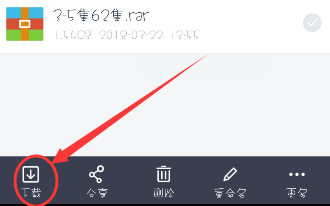
6、点击下方的“下载”。
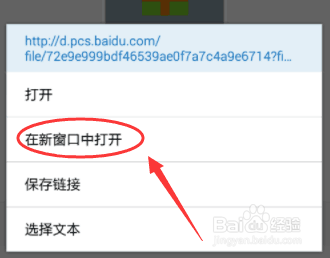
7、此时会弹出提示框,点击“在新窗口中打开”。
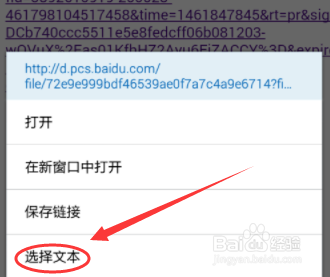
8、长按出现的链接,并选择“选择文本”。
9、复制文本。
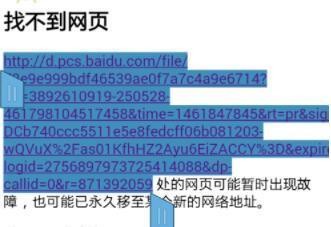
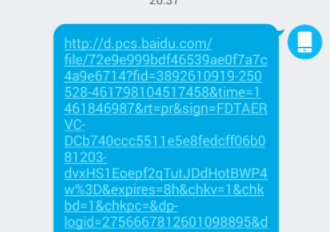
10、将文本发送至电脑QQ并复制链接。
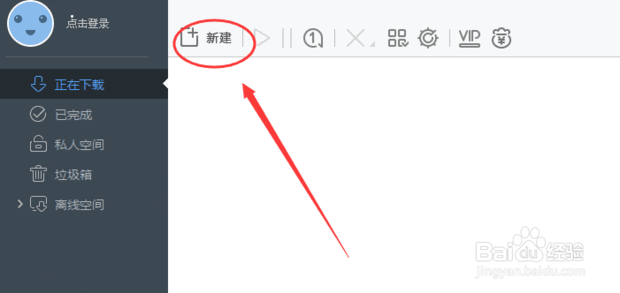
11、点击桌面上的迅雷。

12、打开迅雷后,点击“新建”。
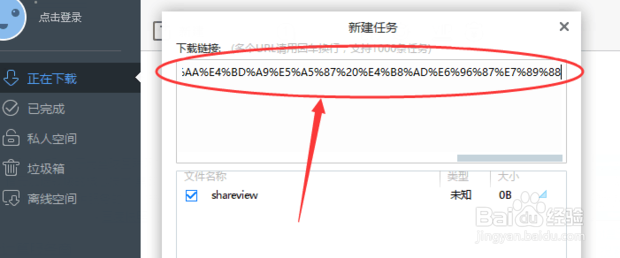
13、在新建任务的方框中输入链接。
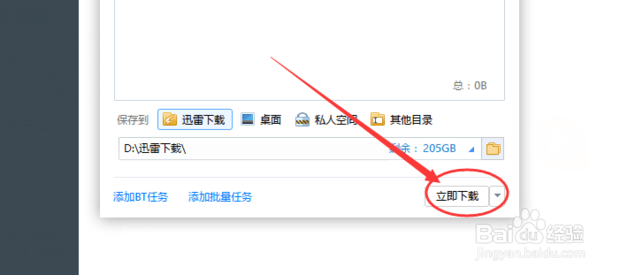
14、点击下方的“立即下载”
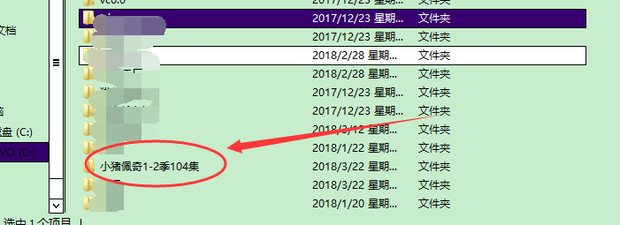
15、稍等一会,文件就下载好了。
时间:2026-04-22 03:21:49
1、首先点击桌面上的百度网盘打开软件。
2、进入后,点击“我的资源”。
3、选择要下载的文件所在的文件夹。
4、选择要下载的文件。
5、此时将网络关闭。
6、点击下方的“下载”。
7、此时会弹出提示框,点击“在新窗口中打开”。
8、长按出现的链接,并选择“选择文本”。
9、复制文本。
10、将文本发送至电脑QQ并复制链接。
11、点击桌面上的迅雷。
12、打开迅雷后,点击“新建”。
13、在新建任务的方框中输入链接。
14、点击下方的“立即下载”
15、稍等一会,文件就下载好了。
