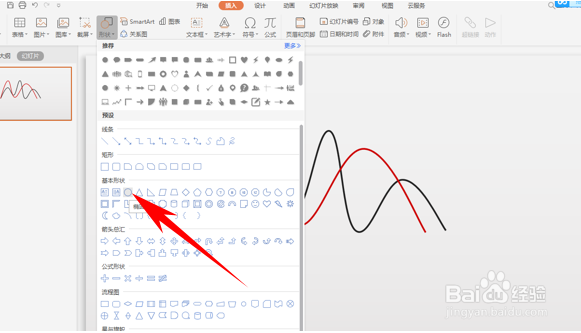
1、第一步,首先打开电脑,点击PPT进入,然后单击工具栏插入下的形状,选择自由曲线。

2、第二步,然后在幻灯片当中画出一条折线。

3、第三步,再次插入一条自由曲线,再画一条折线,与上一条相交。
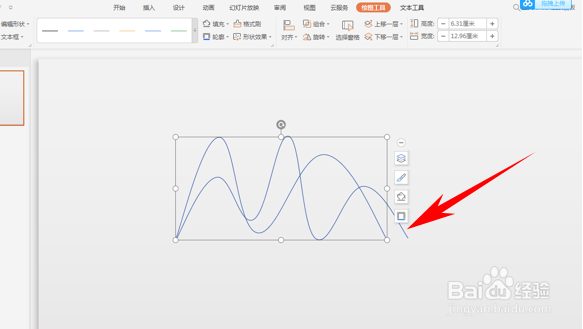
4、第四步,然后单击绘图工具,将两条曲线分别设置为红色和黑色。

5、第五步,然后找到线条下的宽度,将两条折线设置为3磅。

6、第六步,然后单击工具栏插入下的形状,在下拉菜单下选择椭圆。
7、第七步,将白色圆点分别插入到两条折线相交的地方,然后添加虚线与方框,设置颜色与表现形式,完善整个折线图即可。

时间:2026-04-26 11:25:18
1、第一步,首先打开电脑,点击PPT进入,然后单击工具栏插入下的形状,选择自由曲线。
2、第二步,然后在幻灯片当中画出一条折线。
3、第三步,再次插入一条自由曲线,再画一条折线,与上一条相交。
4、第四步,然后单击绘图工具,将两条曲线分别设置为红色和黑色。
5、第五步,然后找到线条下的宽度,将两条折线设置为3磅。
6、第六步,然后单击工具栏插入下的形状,在下拉菜单下选择椭圆。
7、第七步,将白色圆点分别插入到两条折线相交的地方,然后添加虚线与方框,设置颜色与表现形式,完善整个折线图即可。
