如何使用Multisim绘制BZV60-C56二极管?

 时间:2026-02-14 05:07:45

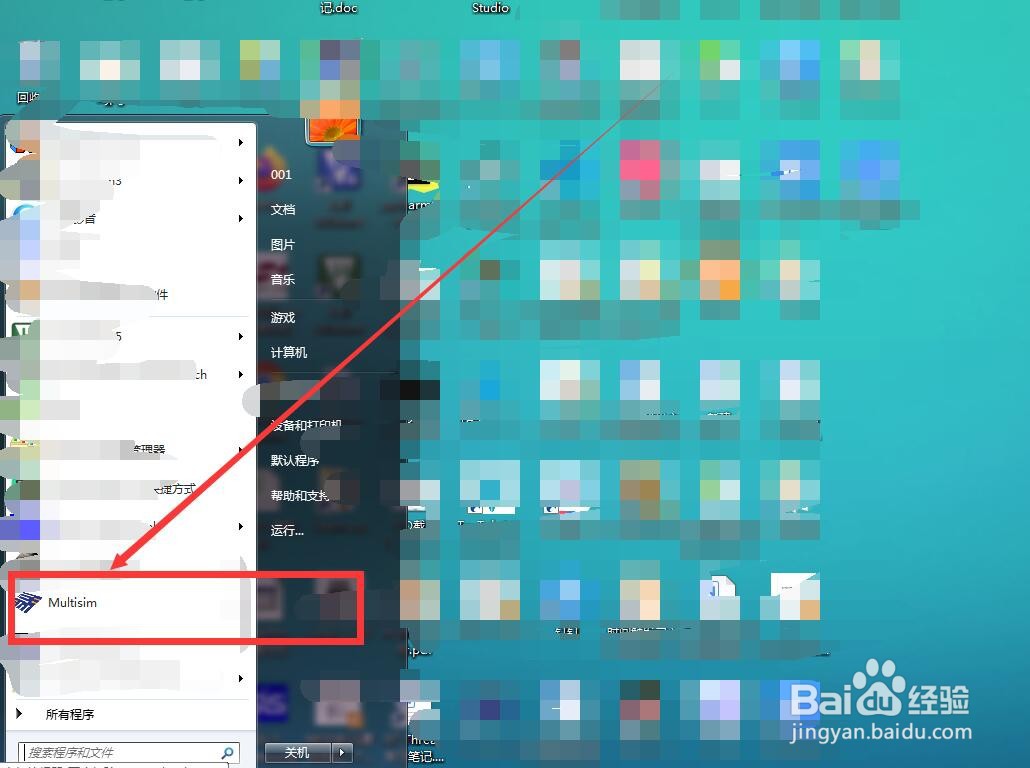
1、首先双击Multisim的快捷图标打开软件,如图‍

如何使用Multisim绘制BZV60-C56二极管?

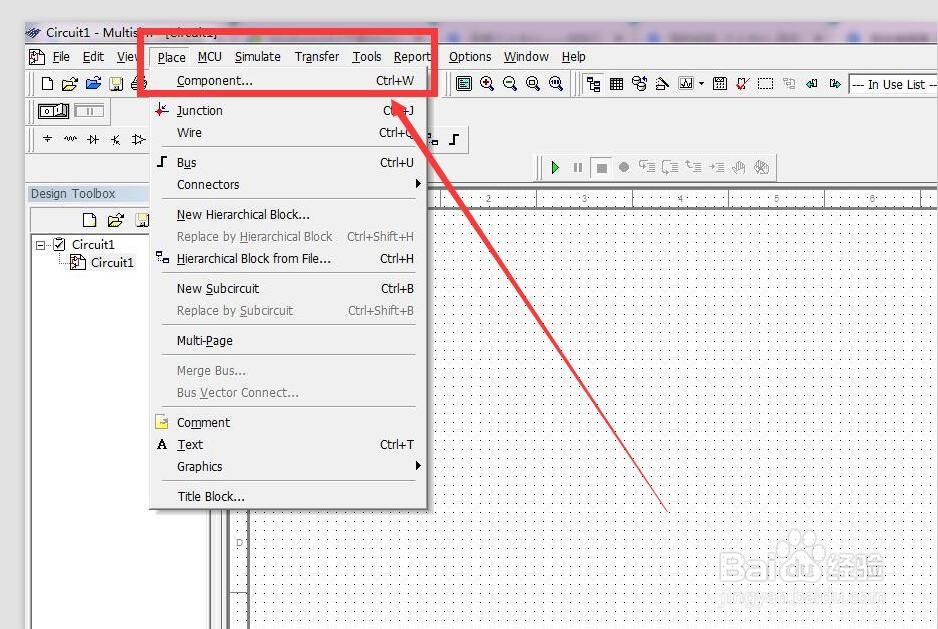
2、然后依次选择“Place”-“Component”,如图‍

如何使用Multisim绘制BZV60-C56二极管?

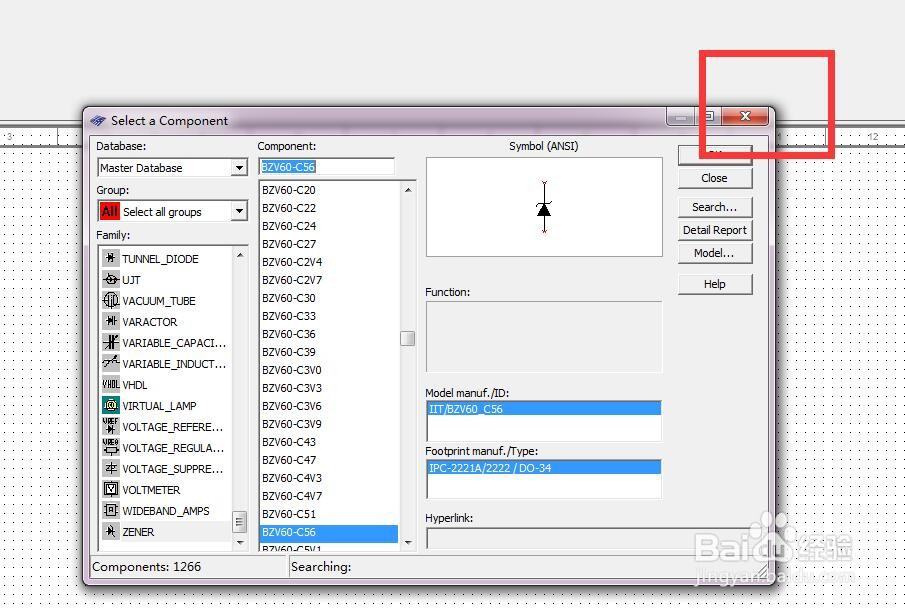
3、接着会弹出一个对话框,然后对话框中输入“BZV60-C56”并确定,如图‍

如何使用Multisim绘制BZV60-C56二极管?

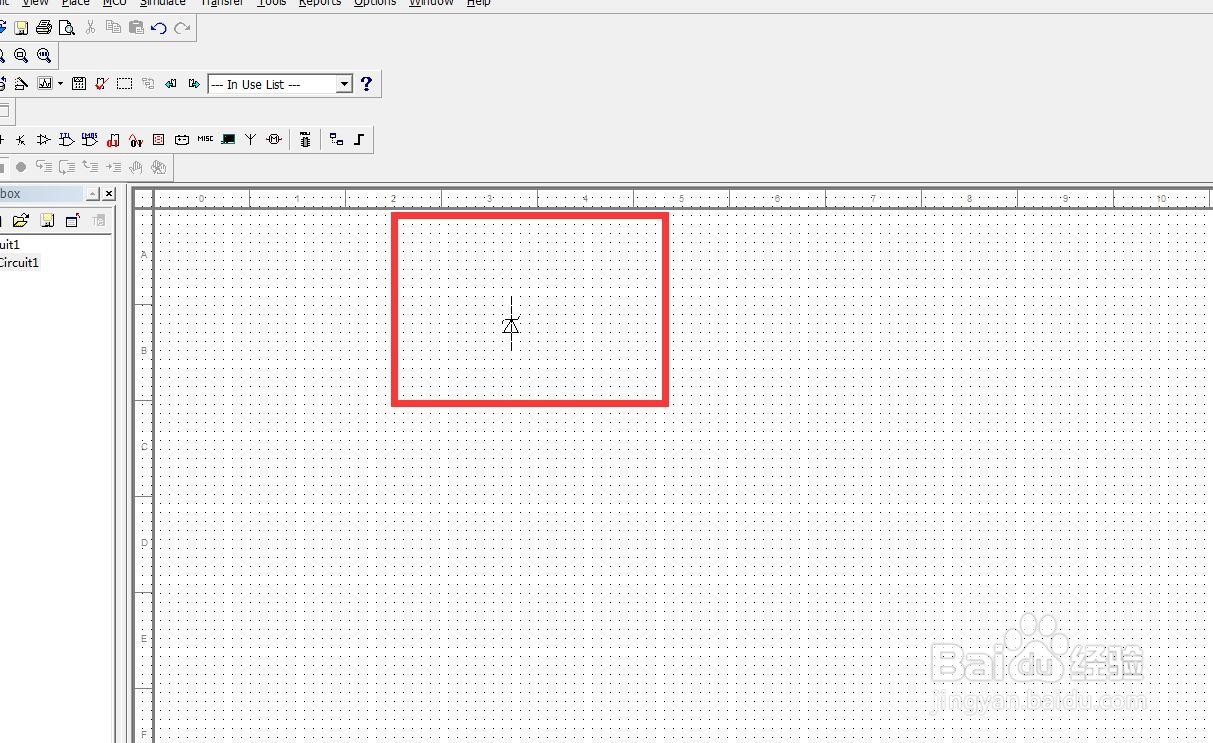
4、此时出现一个活动的BZV60-C56二极管,我们拖动BZV60-C56二极管到图纸中合适的位置,如图‍

如何使用Multisim绘制BZV60-C56二极管?

5、把BZV60-C56二极管拖动到合适的位置之后我们点击鼠标左键完成绘制,这样一个BZV60-C56二极管就绘制好了,如图‍

如何使用Multisim绘制BZV60-C56二极管?

6、绘制完BZV60-C56二极管之后会重新弹出选择器件的窗口,如果我们需要放置新的元器件那就重复上述操作,如果绘制完BZV60-C56二极管后不需要别的器件了,那么我们只需要关闭这个窗口就可以了,如图‍

如何使用Multisim绘制BZV60-C56二极管?

  • KBG4(B)型定量斗煤量称重仪说明书
  • 如何提起非法留置船舶等损害责任纠纷诉讼
  • 疯狂猜歌2个字歌名歌手_两个字歌名答案
  • 2020年甘肃卫生职业学院教师招聘报名流程
  • 早教游戏:大球和小球
  • 热门搜索
    老鸭汤的做法大全 曲谱大全 手机无服务怎么解决 开洗衣店利润怎么样 字谜语大全及答案 单眼皮怎么变双眼皮 全国身份证号码大全 衣服尺码怎么看 诗句大全 免费网页游戏大全