1、 打开ppt演示文稿,单击“幻灯片放映”,选择“观看放映”,如下图

2、 在幻灯片放映状态下,单击鼠标右键,在弹出的快捷菜单中选择“指针选项”,再选择“箭头选项”,然后单击“永远隐藏”,就可以让鼠标指针无影无踪了,如下图。

3、 如果需要“唤回”指针,参照第三二步,点击菜单中的“可见” 命令,如下图。
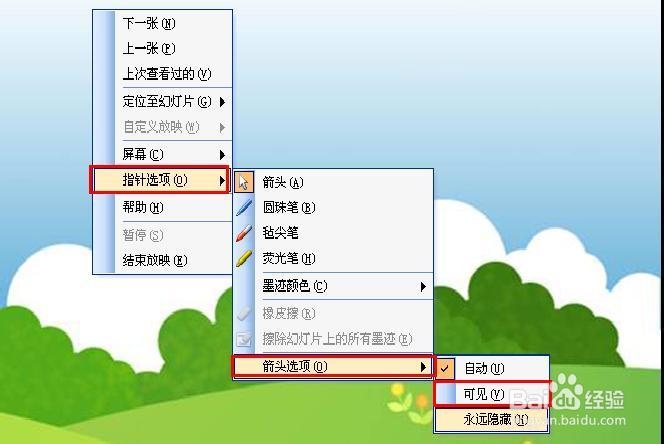
4、 如果你点击了“自动”(默认选项),则将在鼠标停止移动3秒后自动隐藏鼠标指针,直到再次移动鼠标时才会出现如下图。

时间:2026-04-21 19:25:41
1、 打开ppt演示文稿,单击“幻灯片放映”,选择“观看放映”,如下图
2、 在幻灯片放映状态下,单击鼠标右键,在弹出的快捷菜单中选择“指针选项”,再选择“箭头选项”,然后单击“永远隐藏”,就可以让鼠标指针无影无踪了,如下图。
3、 如果需要“唤回”指针,参照第三二步,点击菜单中的“可见” 命令,如下图。
4、 如果你点击了“自动”(默认选项),则将在鼠标停止移动3秒后自动隐藏鼠标指针,直到再次移动鼠标时才会出现如下图。
