1、首先先打开电脑界面,然后双击电脑界面中的一个表格。

2、此时就打开了一个表格的操作界面。
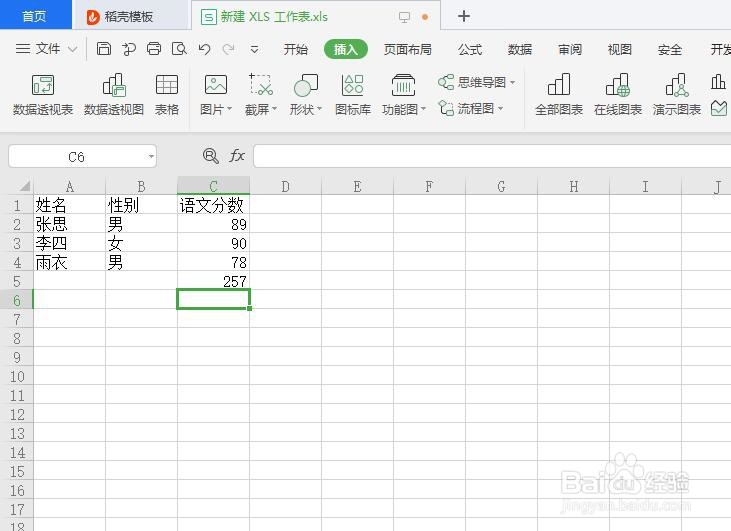
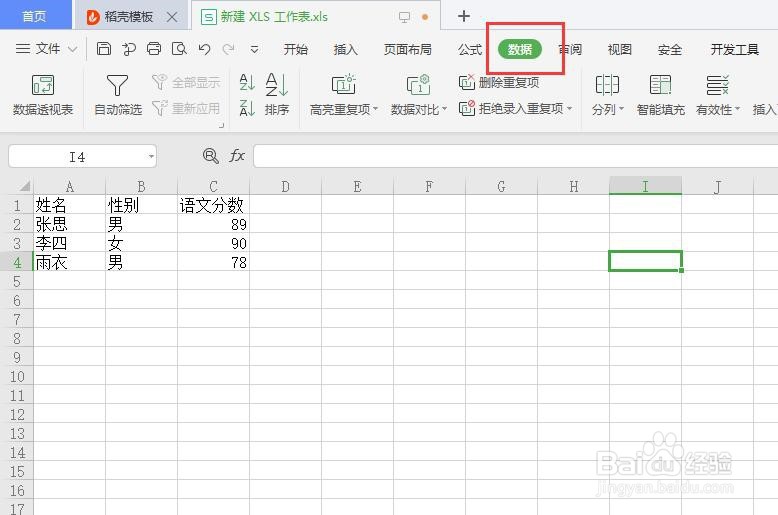
3、然后点击表格界面中的“数据”菜单。
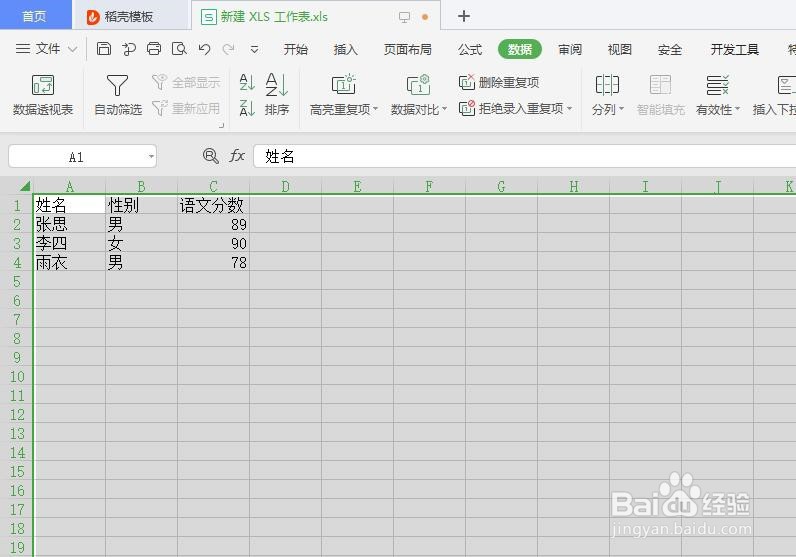
4、然后点击表格的全部区域。
5、然后点击数据菜单中的“拒绝录入重复项”按钮。
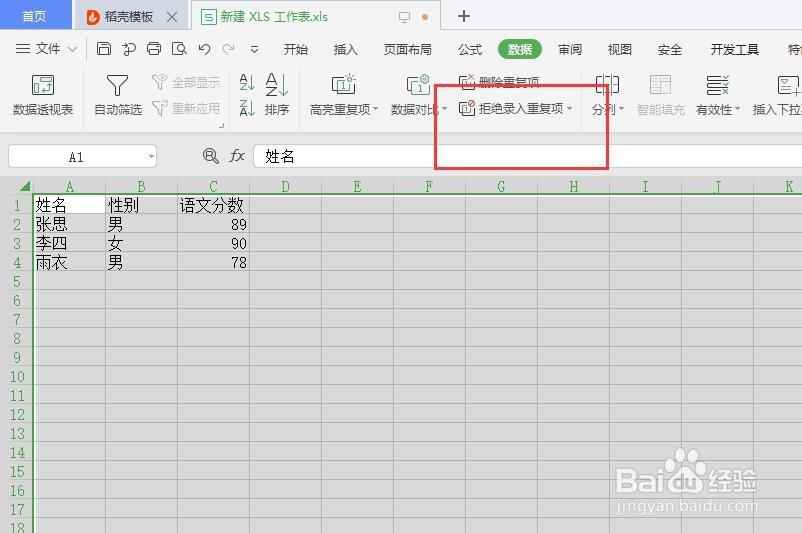
6、然后点击“拒绝录入重复项”按钮下面的“设置”按钮。
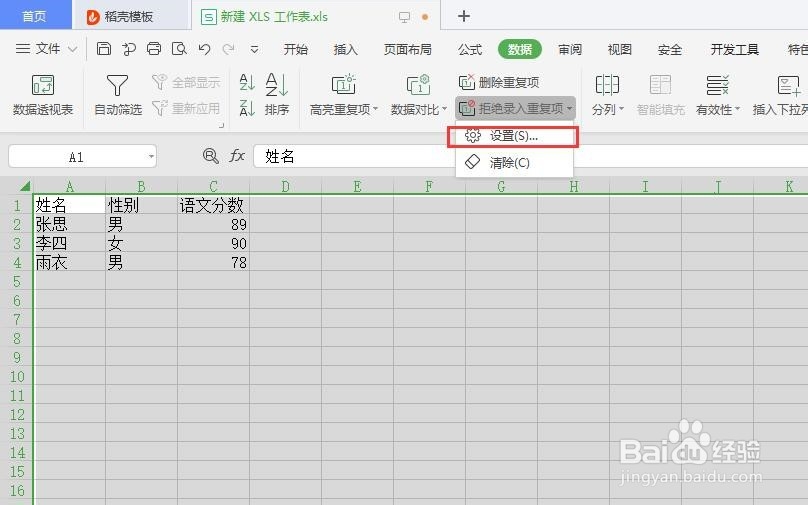
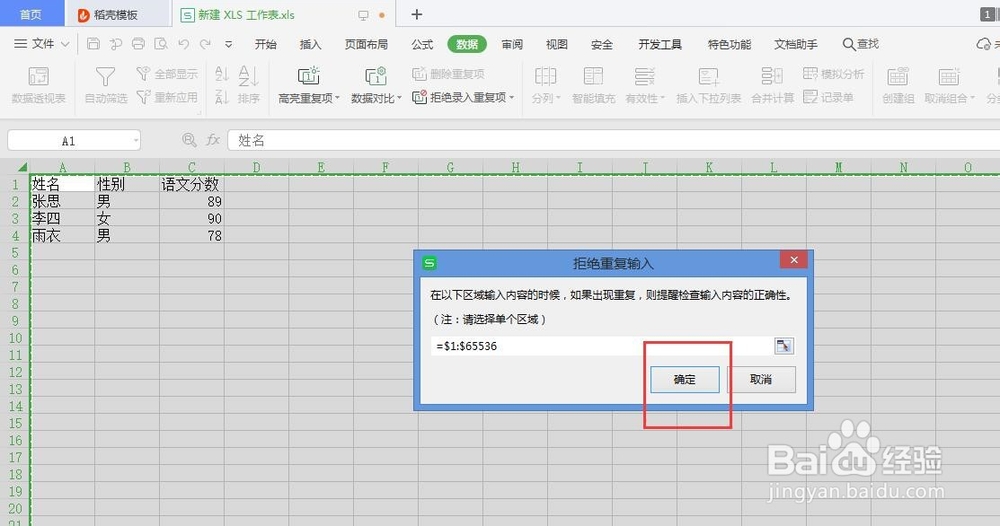
7、然后在弹出的界面中,然后点击“确定”按钮。
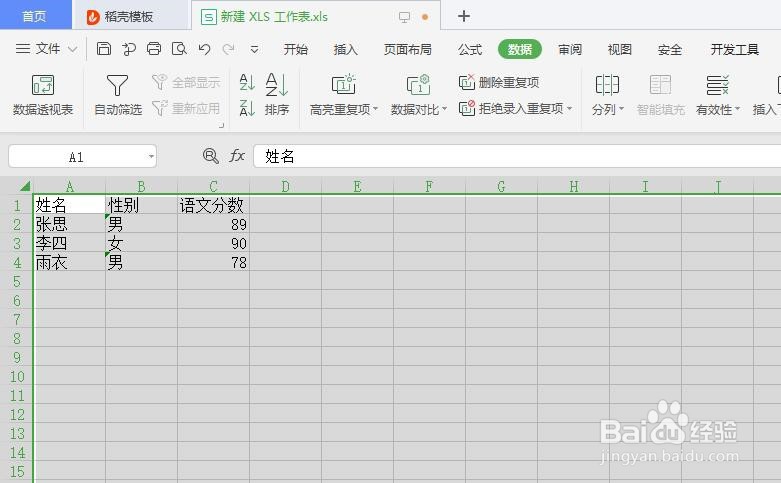
8、然后就可以看到表格中设置好了。
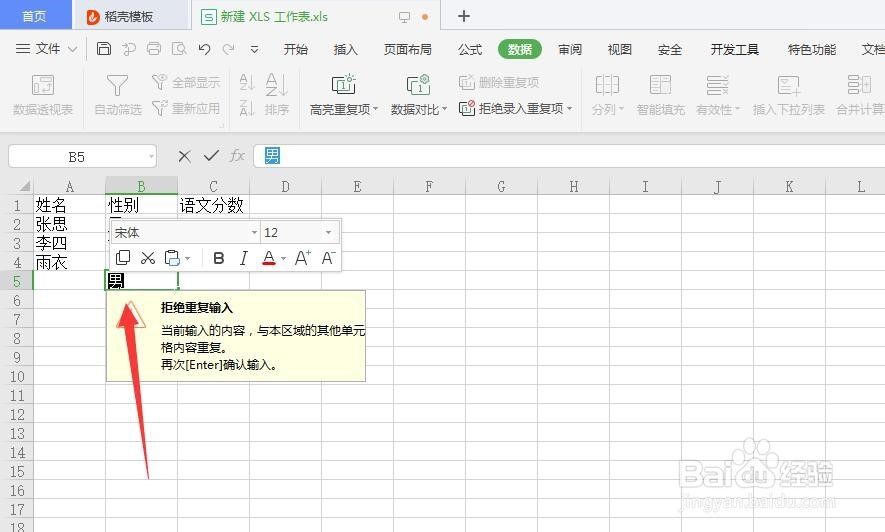
9、当我们输入重复的字样的时候,就会提示并且拒绝重复输入。
时间:2026-04-26 07:42:38
1、首先先打开电脑界面,然后双击电脑界面中的一个表格。
2、此时就打开了一个表格的操作界面。
3、然后点击表格界面中的“数据”菜单。
4、然后点击表格的全部区域。
5、然后点击数据菜单中的“拒绝录入重复项”按钮。
6、然后点击“拒绝录入重复项”按钮下面的“设置”按钮。
7、然后在弹出的界面中,然后点击“确定”按钮。
8、然后就可以看到表格中设置好了。
9、当我们输入重复的字样的时候,就会提示并且拒绝重复输入。
