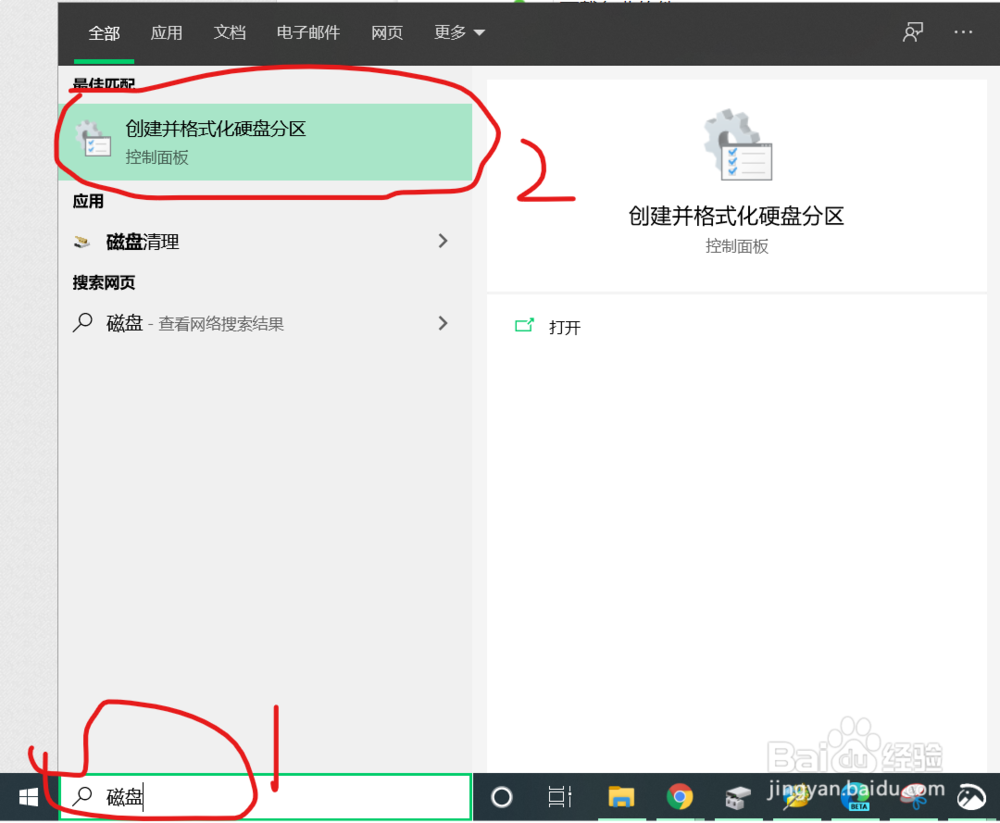
1、这里展示的是win10的系统,我们可以搜索“磁盘”,可以看见电脑自带的提示,点击进入可以磁盘管理。
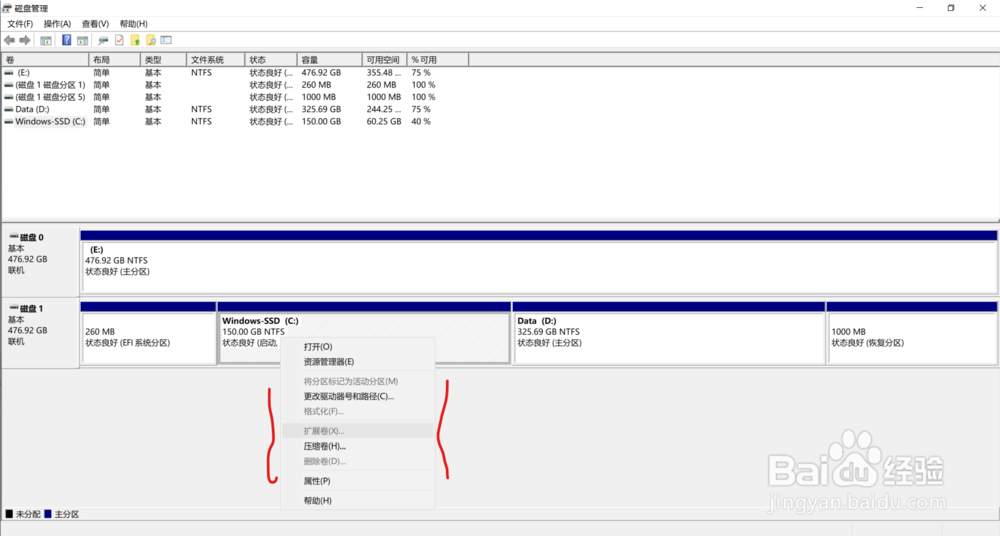
2、这里可以看见,我们右击C盘是不能直接扩容的,就算你先压缩D盘出来几十GB也是不能扩容的,简单来说要未分配空间直接在C盘后面,这里听不懂没关系,往下看。
3、这里我们需要下载一个软件,MiniTool Partition Wizard,网址是:https://www.partitionwizard.com/free-partition-manager.html
下载完毕后打开,可以看见是这样的界面。
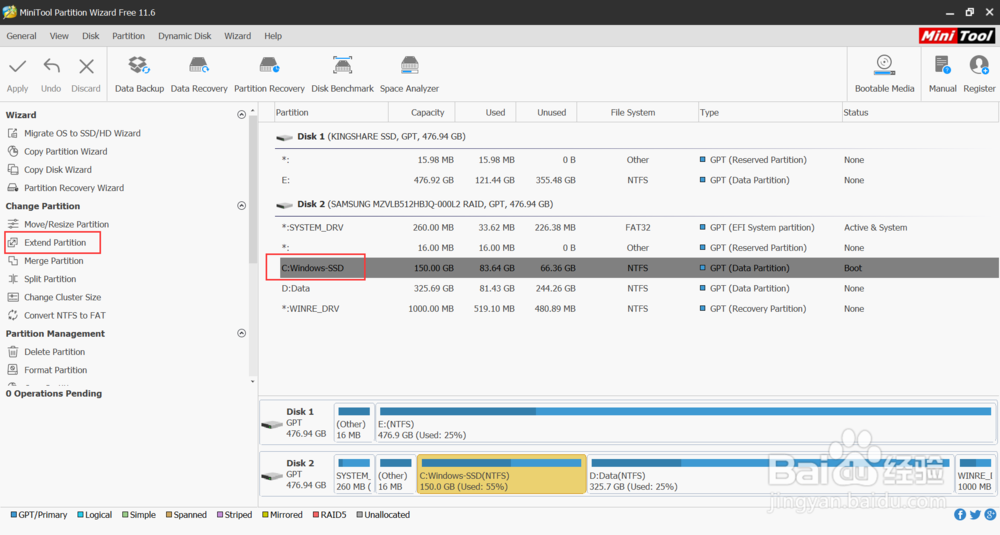
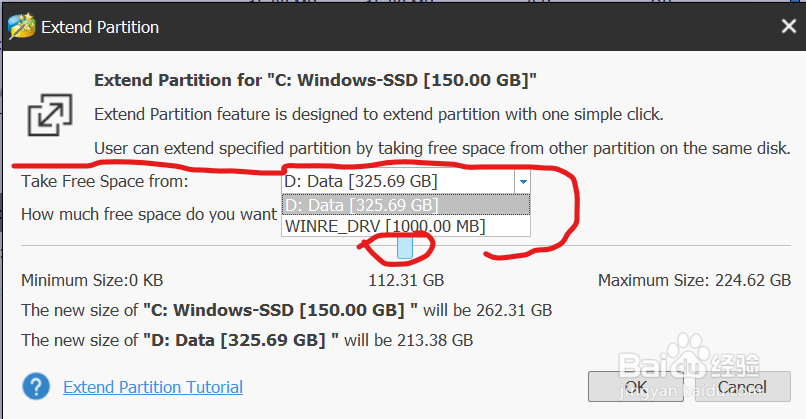
4、按照图示,我们点击C盘,然后在最左边找到Extend Partition,点击即可。接着可以看见这样的界面。可以先选择你想从哪个盘分给C盘空间,这里我选的是D盘,然后下面有一个可以移动的按钮,调节到你想分配 的空间,点击OK即可。
5、最后一步了,大功就要告成,你点击OK之后可以在图示里圈1的地方(pending operations)有了两个操作,不要管,我们点击左上角的“Apply”,然后只要等待一两分钟,就OK了。
