1、打开TotalCommand

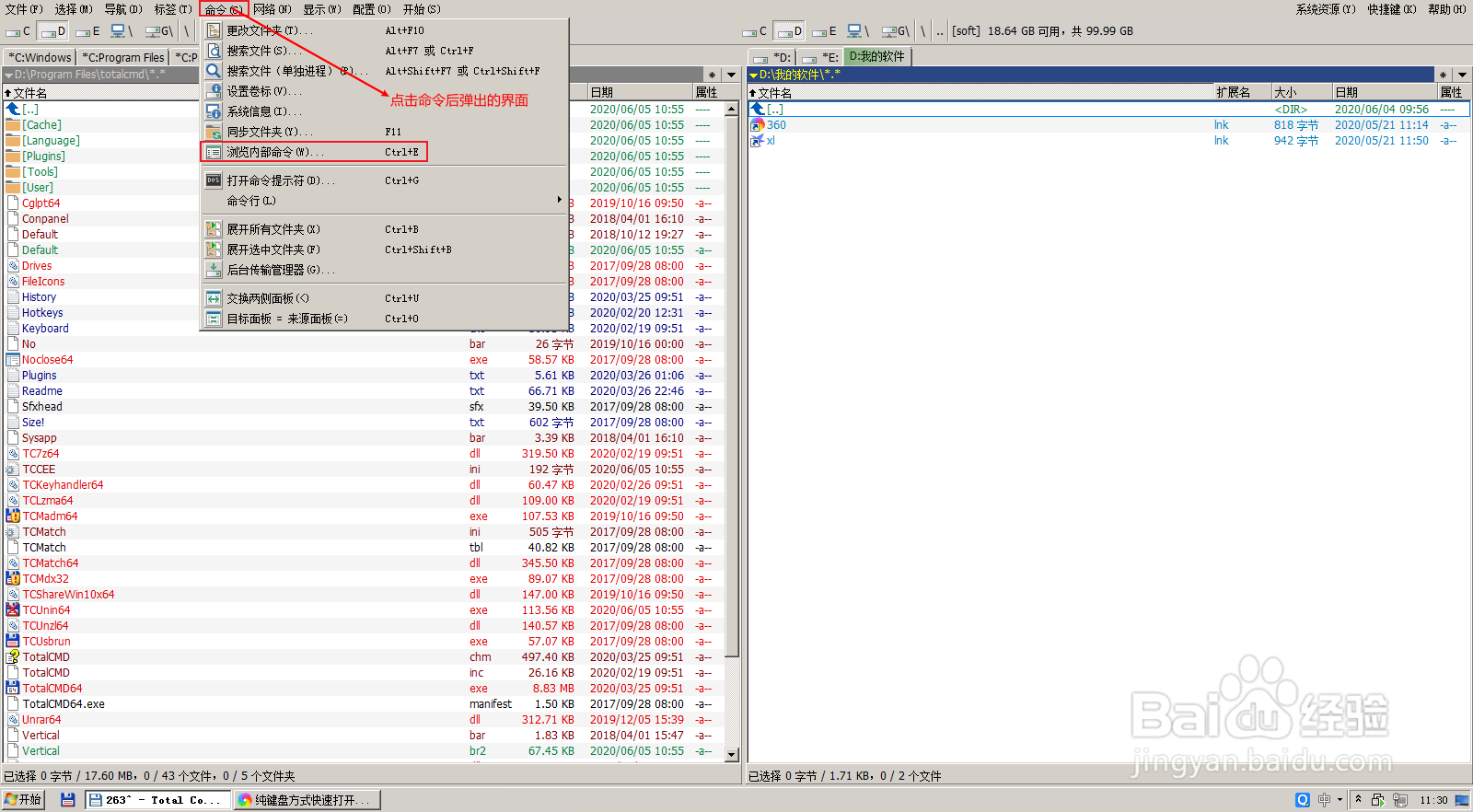
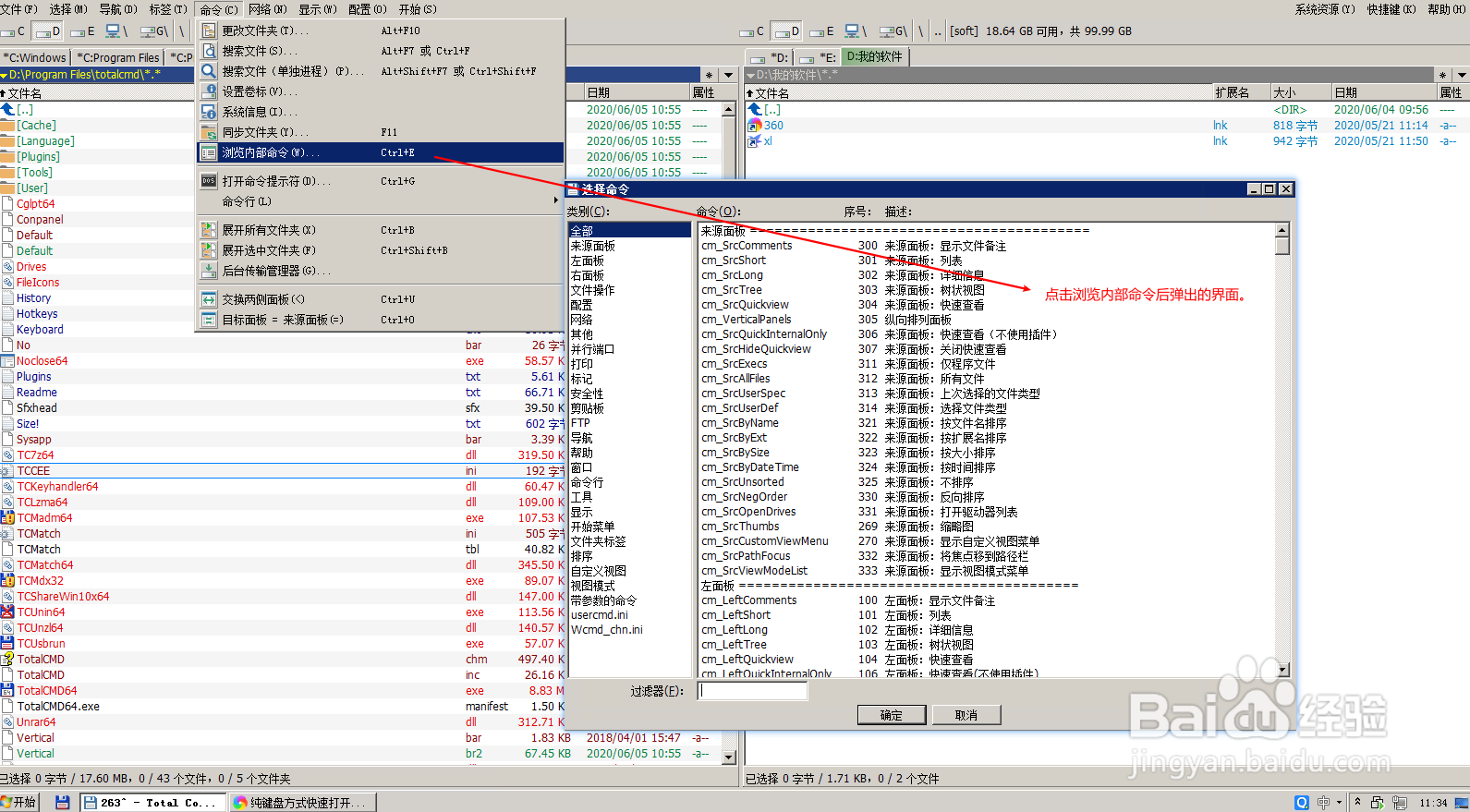
2、点击命令按钮,再弹出的下拉框中选择“浏览内部命令”选项。
也可以直接用键盘操作ctrl+e,直接打开命令界面。
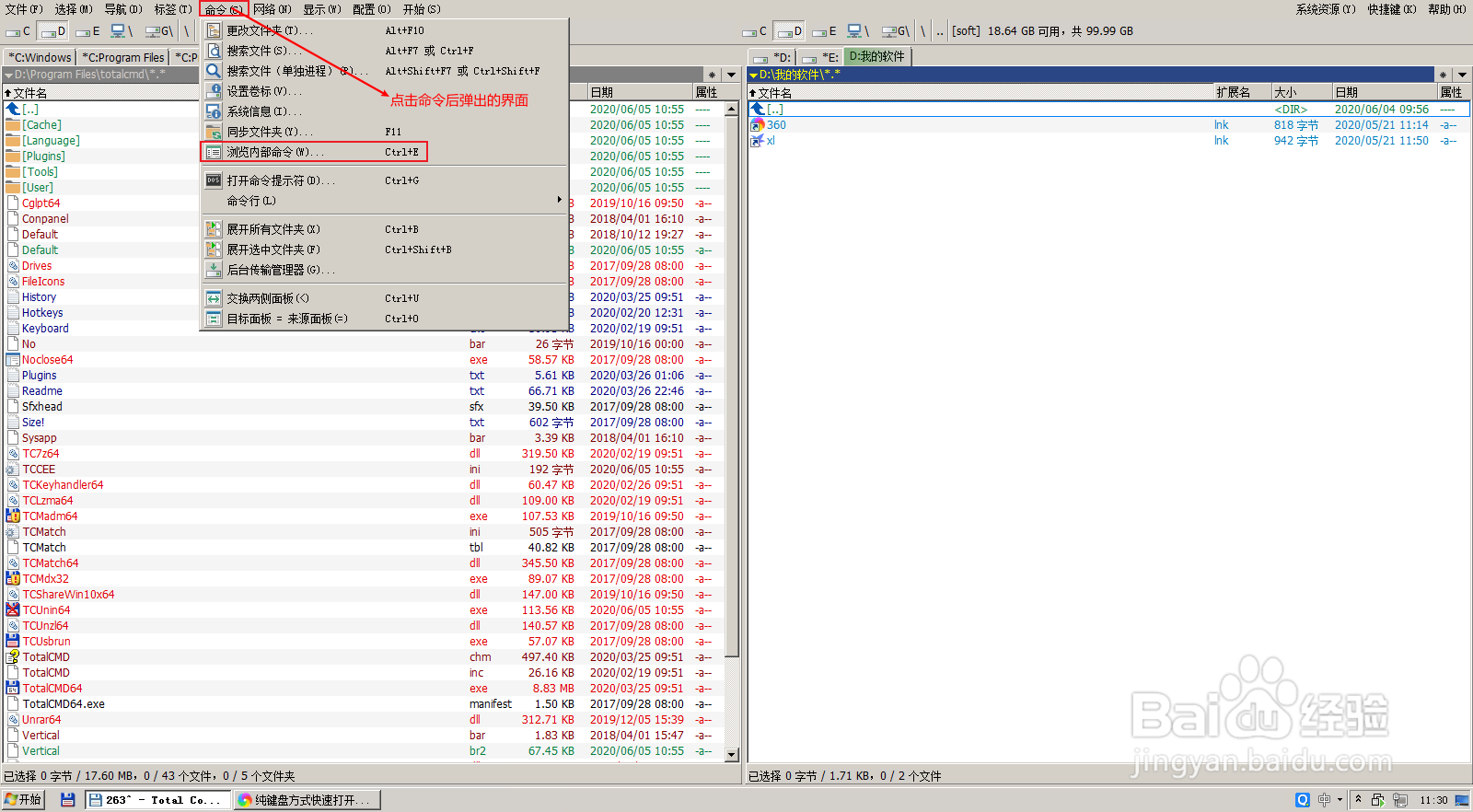

3、命令界面,点击usercmd.ini。进入个人命令界面,这里代表的是用户个人的命令。其他项是程序的内部命令。也可以点击查看。


4、这里我们新建一个关联浏览器的命令。
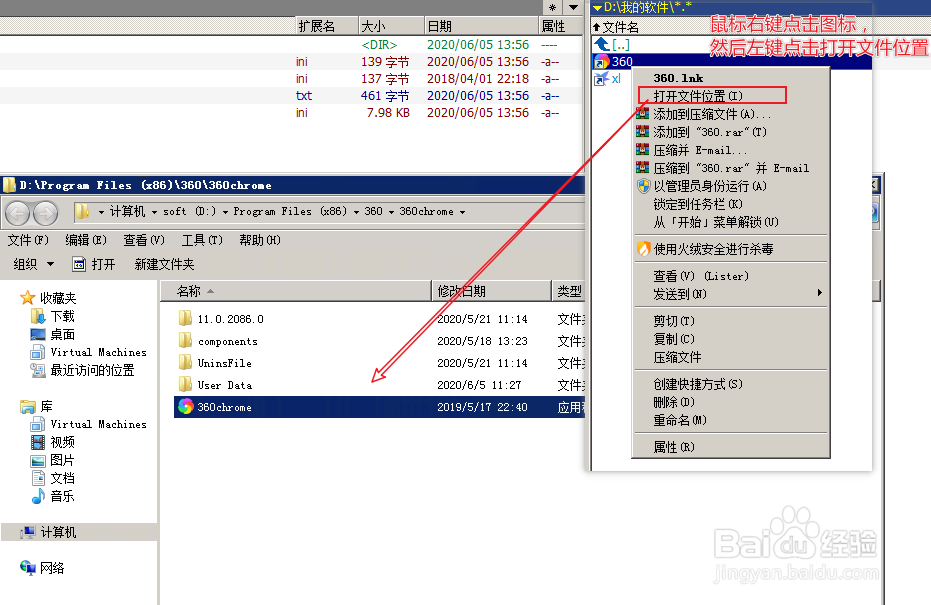
鼠标右键点击浏览器的图标,然后点击打开位置,然后复制路径与文件全称。得到浏览器程序的路径“D:\Program Files (x86)\360\360chrome\360chrome.exe”。
提示:在TotalCommand中,选中浏览图标,然后按键盘快捷键组合ctrl+3即可获得浏览器全路径。
5、在个人命令界面,点击新建按钮。
然后在弹出界面中输入命令的名称“em_360”,名称不能包含中文。
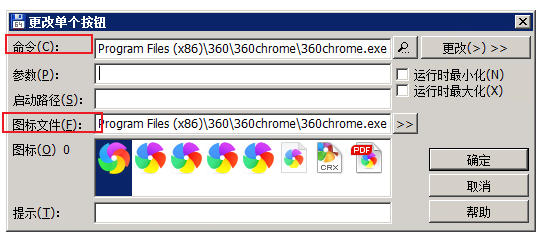
然后点击确定,进入命令编辑界面。


6、将之前复制得到的浏览器的路径“D:\Program Files (x86)\360\360chrome\360chrome.exe”,粘贴到命令与图标文件2个栏目中。
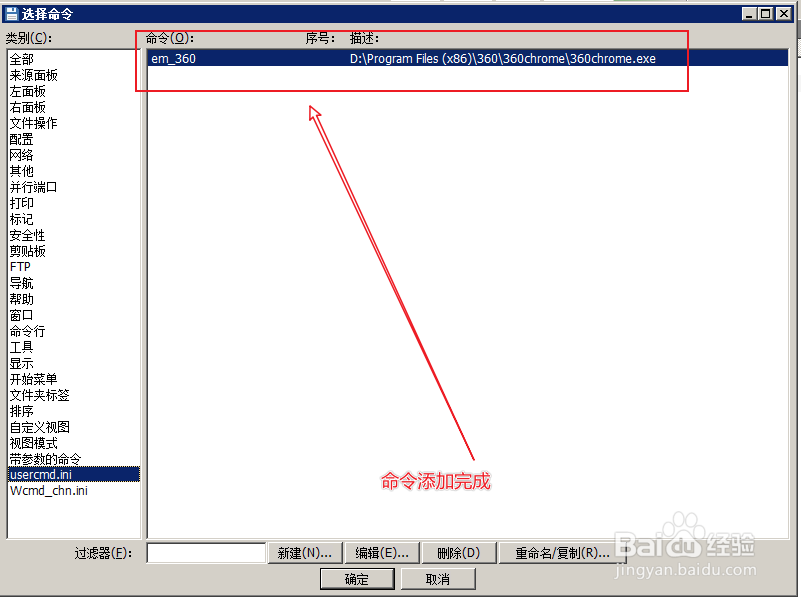
然后点击确定后命令保存成功。
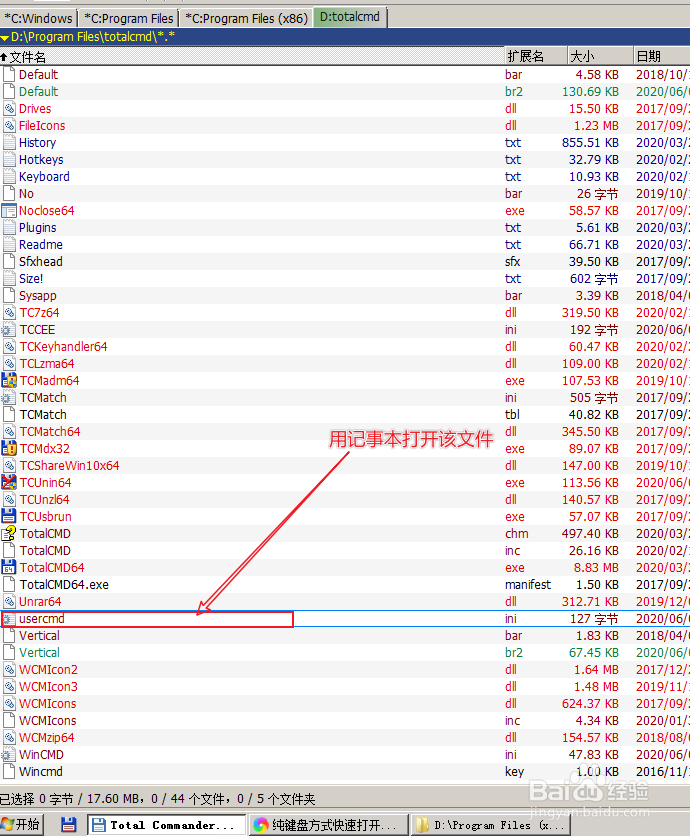
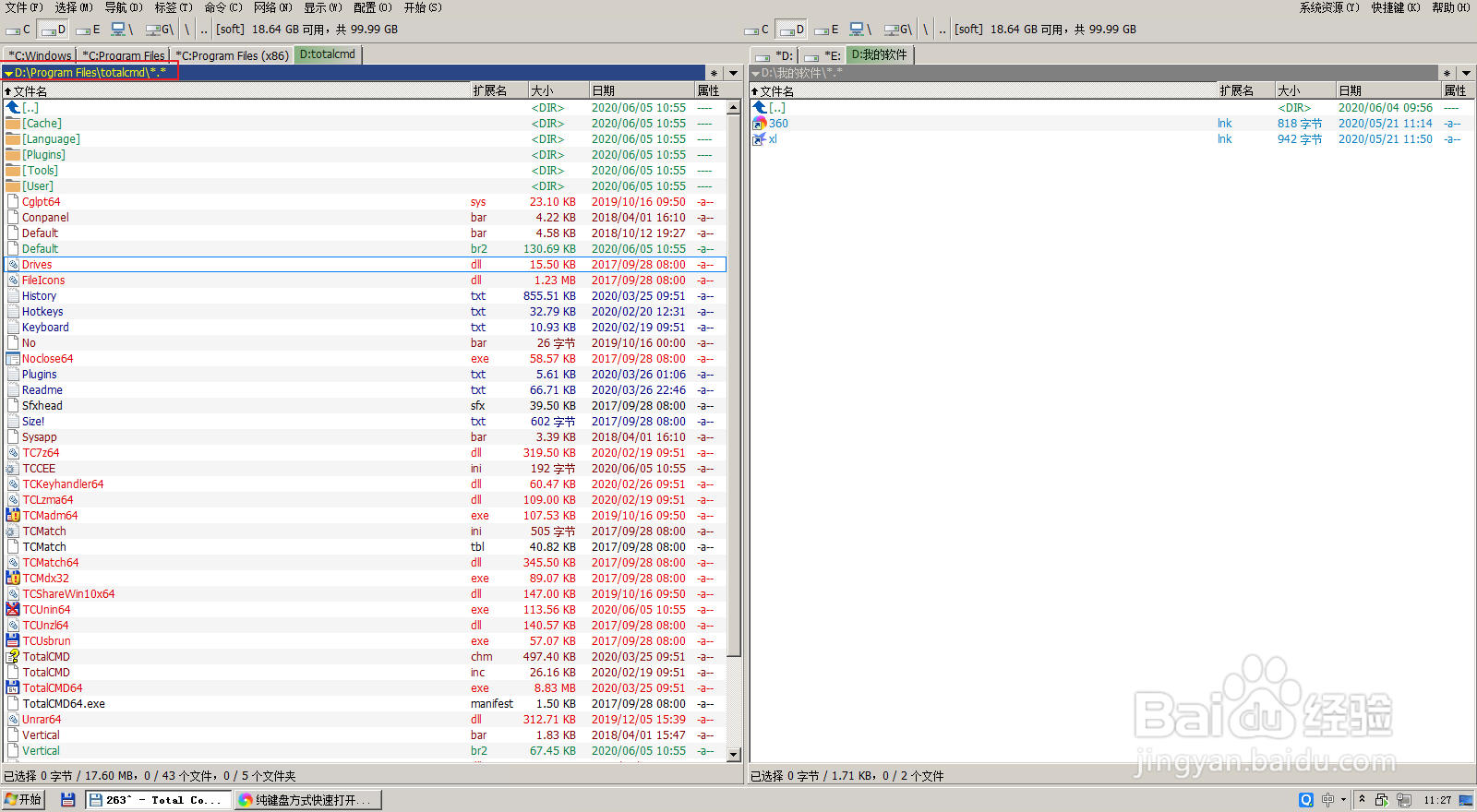
1、打开TotalCommand安装目录,找到usercmd.ini文件。
然后用记事本打开。
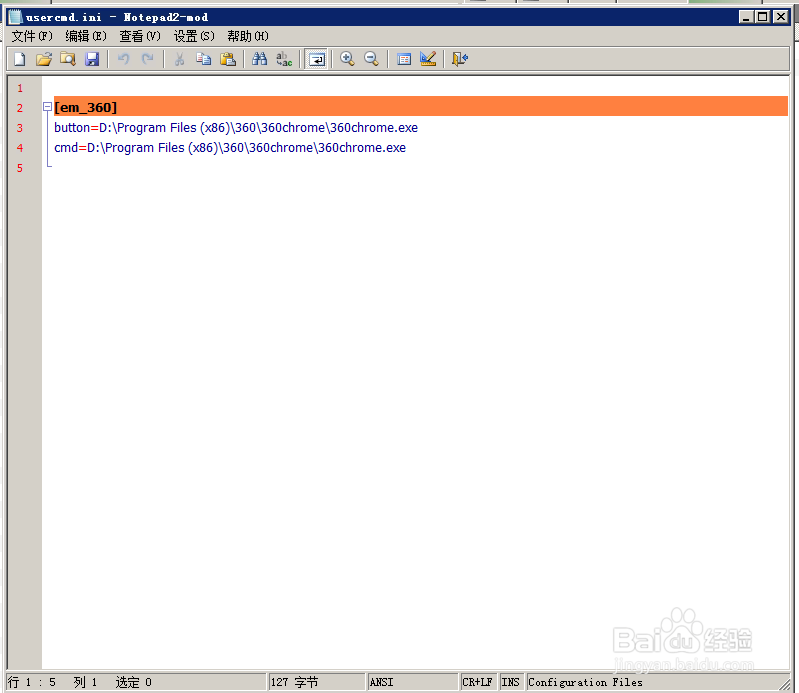
2、记事本打开后,可以看到之前添加的命令的信息。
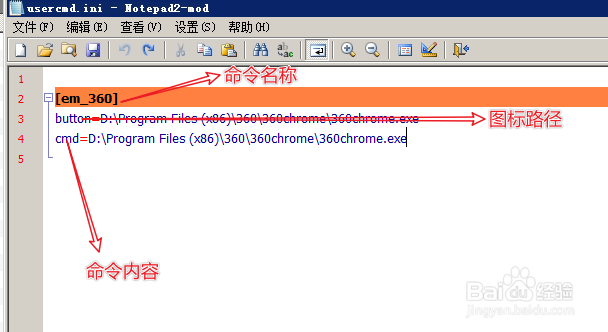
em_360代表命令的名称。
下面2行,button代表图标路径,cmd代表命令。
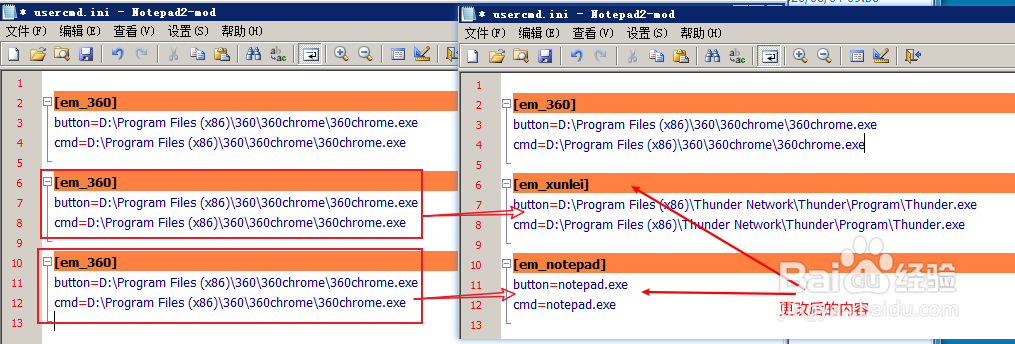
3、这次我们添加2条命令。
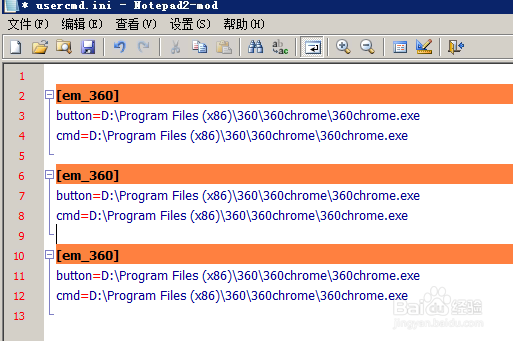
在打开的记事本中,复制好之前的浏览器的文本内容。
然后粘贴2次,因为需要添加2个命令。
4、添加的2个命令,以系统的记事本与迅雷程序这2个命令为例。
系统记事本的名称是“notepad.exe”
迅雷的全路径是"D:\Program Files (x86)\Thunder Network\Thunder\Program\Thunder.exe"
然后将这2个命令别分替换之前复制的命令的内容。
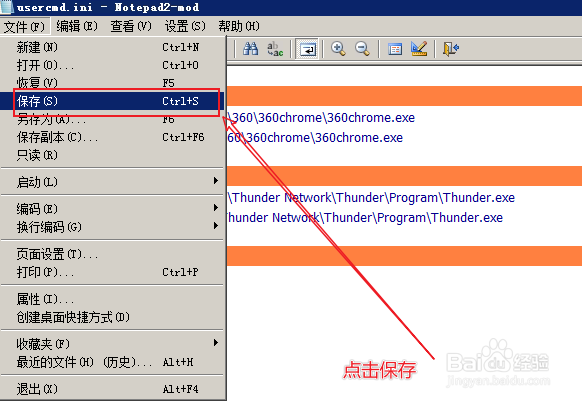
最后保存记事本。点击保存按钮或者快捷键ctrl+s。
5、回到TotalCommand的界面,然后点击命令按钮,再点击浏览内部命令按钮,打开命令界面。
再点击usercmd.ini项。
6、可以看到之前批量添加的2个命令已经有了。

