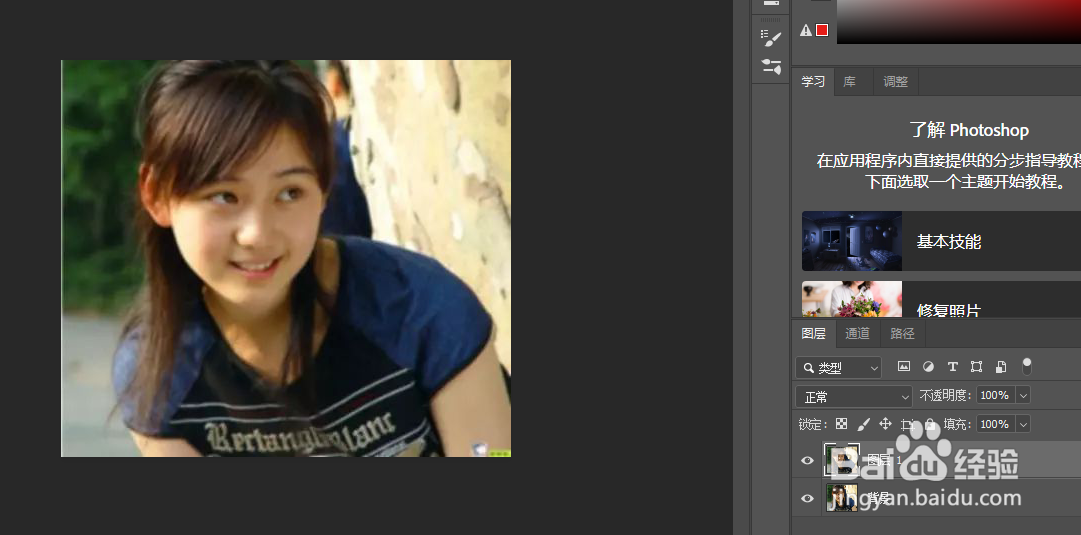
1、第一步打开不清晰的照片先复制一层作为备份
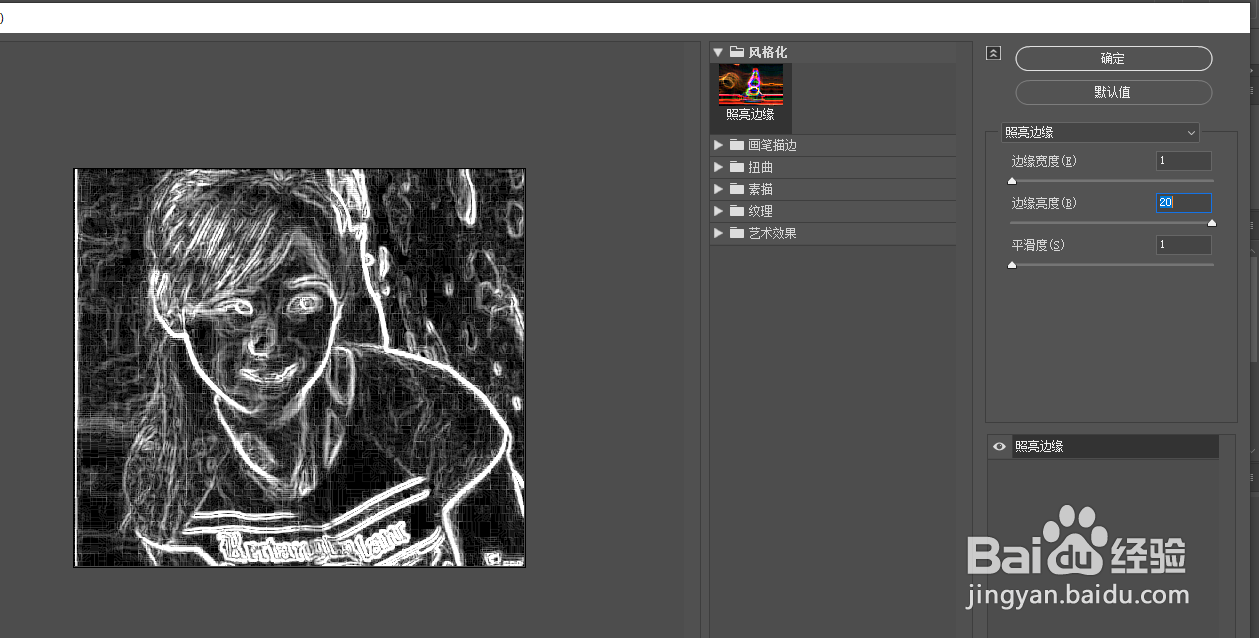
2、进入通道界面,选择一个画面丰富的通道复制成副本,然后执行滤镜当中的照亮边缘
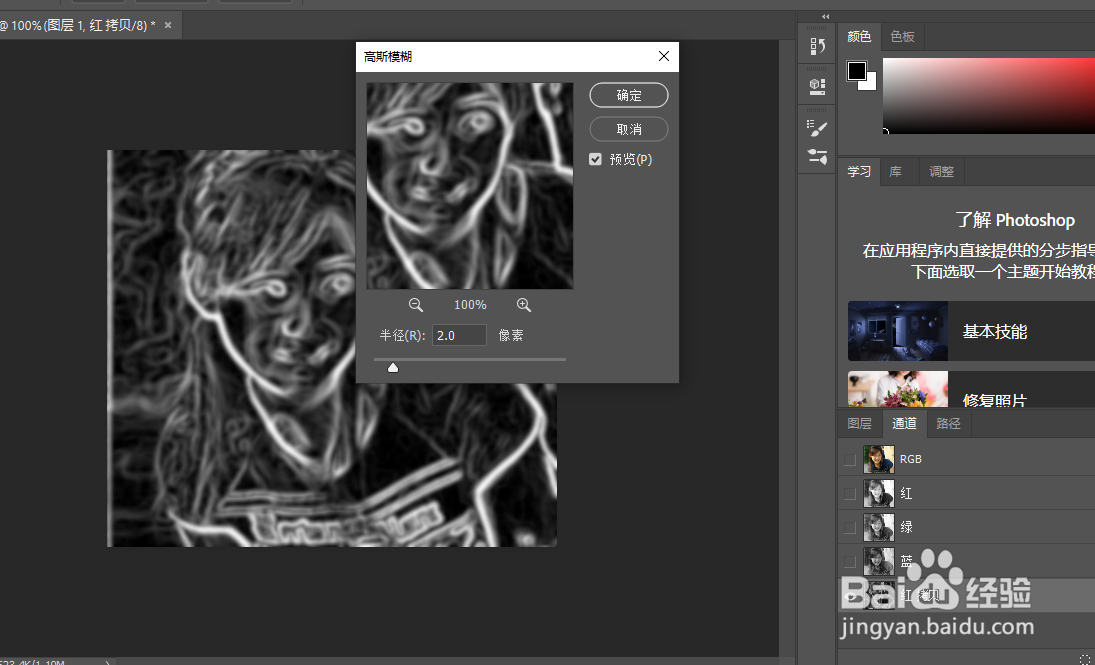
3、执行滤镜当中的高斯模糊
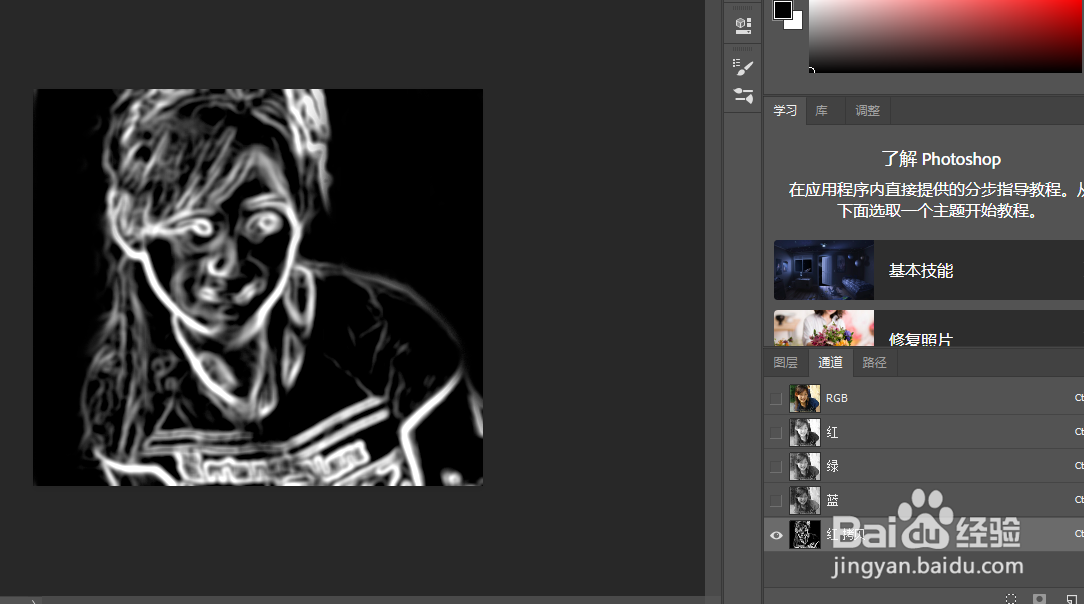
4、再次执行色阶命令,快捷键为ctrl+l

5、使用黑色画笔把其他的部分擦除掉
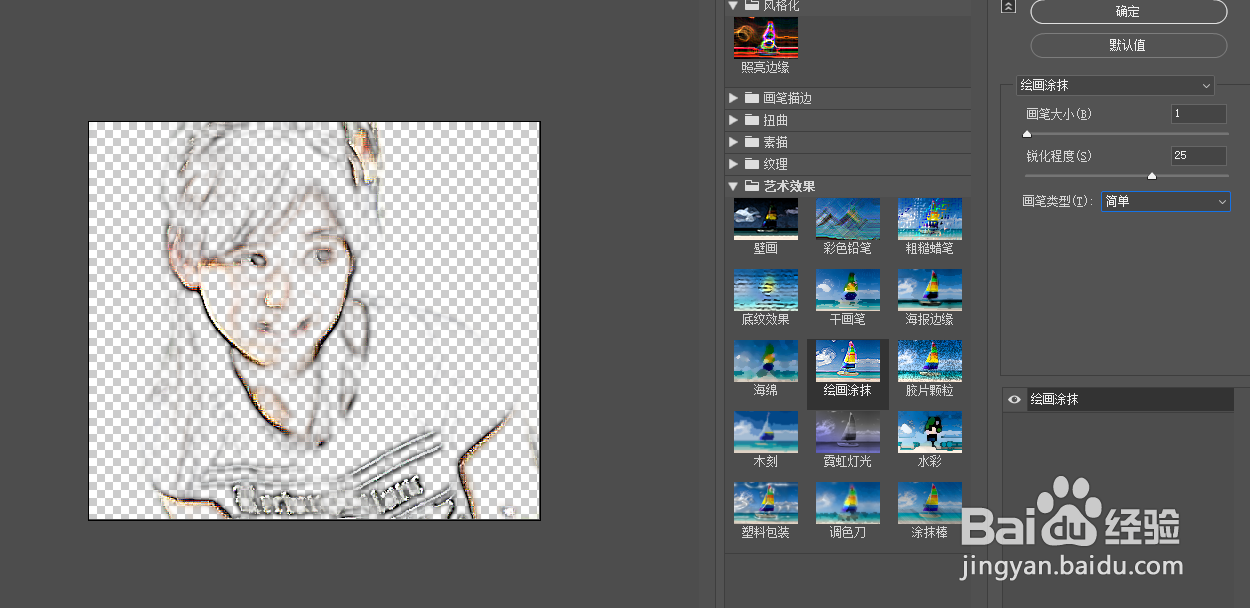
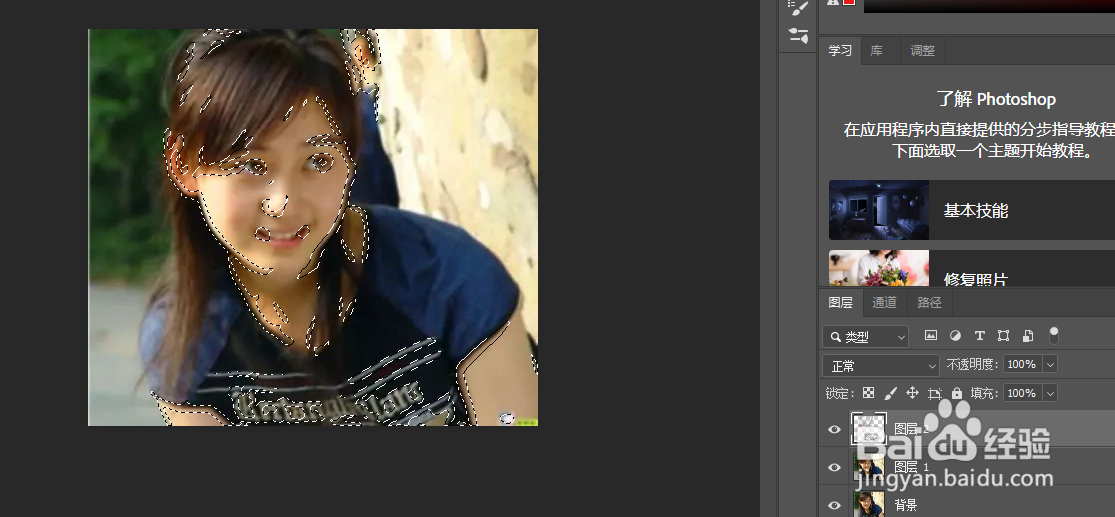
6、把这个通道转为选区,返回到图层复制出来,不要取消选区,然后执行滤镜中绘画涂抹
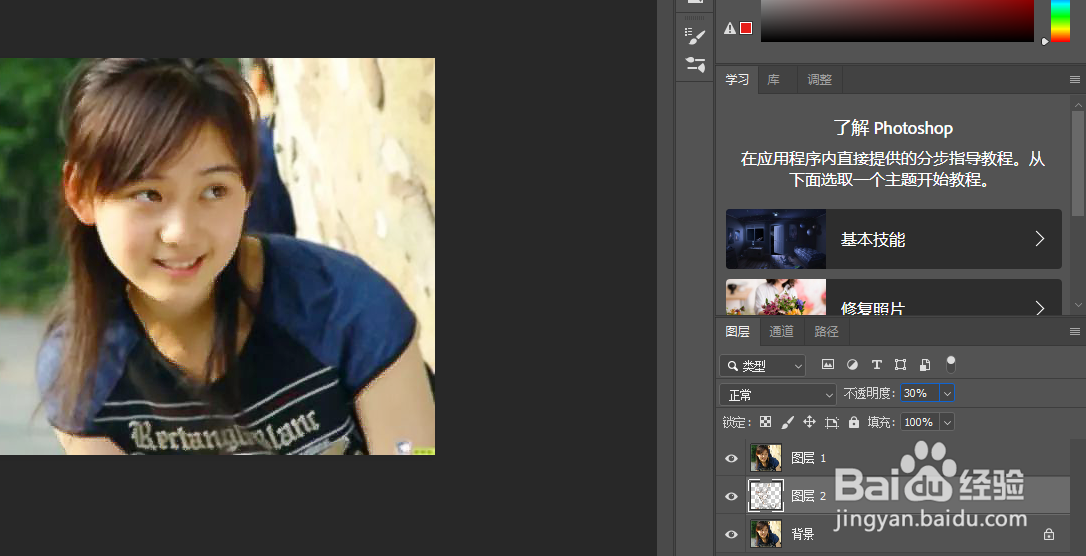
7、最后调整一下图层的顺序,把图层的混合模式改为滤色,不透明为30
时间:2026-04-24 11:39:32
1、第一步打开不清晰的照片先复制一层作为备份
2、进入通道界面,选择一个画面丰富的通道复制成副本,然后执行滤镜当中的照亮边缘
3、执行滤镜当中的高斯模糊
4、再次执行色阶命令,快捷键为ctrl+l
5、使用黑色画笔把其他的部分擦除掉
6、把这个通道转为选区,返回到图层复制出来,不要取消选区,然后执行滤镜中绘画涂抹
7、最后调整一下图层的顺序,把图层的混合模式改为滤色,不透明为30
