1、进入到"SmartPPT"工具软件的操作主界面,新建一个空白PPT文档。
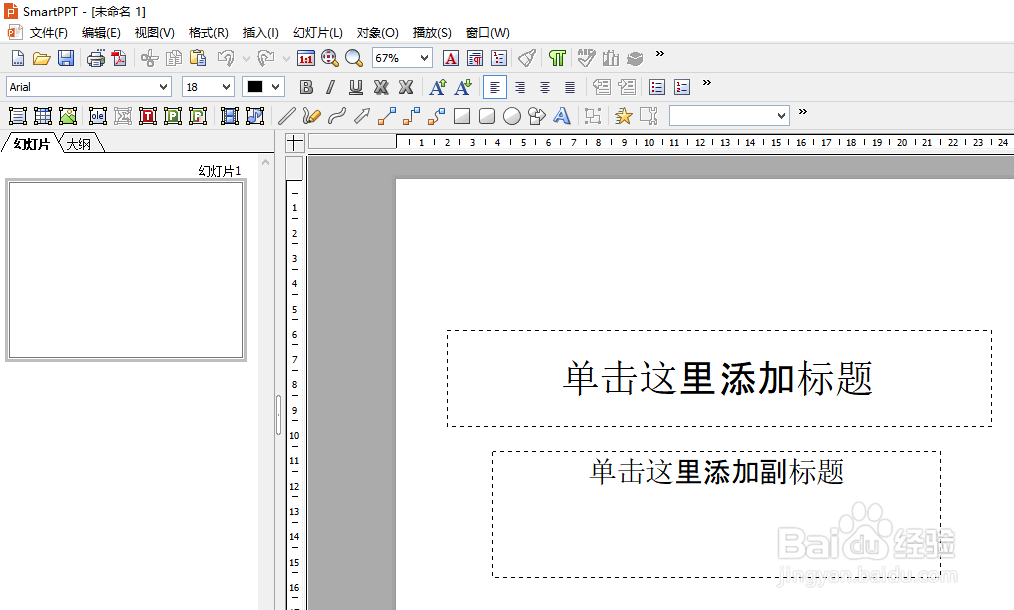
2、在PPT文档中添加一行文字内容。

3、选中文字所在的文本框,选择"对象"->"旋转或翻转"->"垂直翻转"菜单。

4、之后,可将文本框进行一定方向的角度旋转。

5、完成操作后,选择"文件"->"另存为"菜单,将处理后的PPT文档导出到本地电脑上。

时间:2026-04-26 16:43:51
1、进入到"SmartPPT"工具软件的操作主界面,新建一个空白PPT文档。
2、在PPT文档中添加一行文字内容。
3、选中文字所在的文本框,选择"对象"->"旋转或翻转"->"垂直翻转"菜单。
4、之后,可将文本框进行一定方向的角度旋转。
5、完成操作后,选择"文件"->"另存为"菜单,将处理后的PPT文档导出到本地电脑上。
