怎么ps掉相片中的多余人物

 时间:2026-04-22 04:53:51

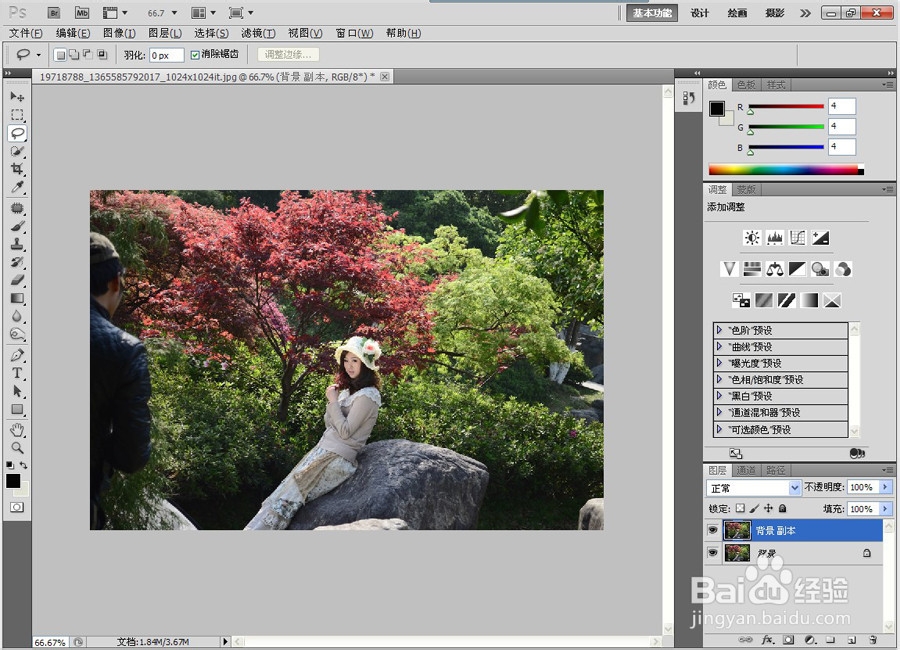
1、打开所选取的图片进行复制:CTRL+J。
怎么ps掉相片中的多余人物

2、选取套索工具,也可以选择钢笔工具。

怎么ps掉相片中的多余人物

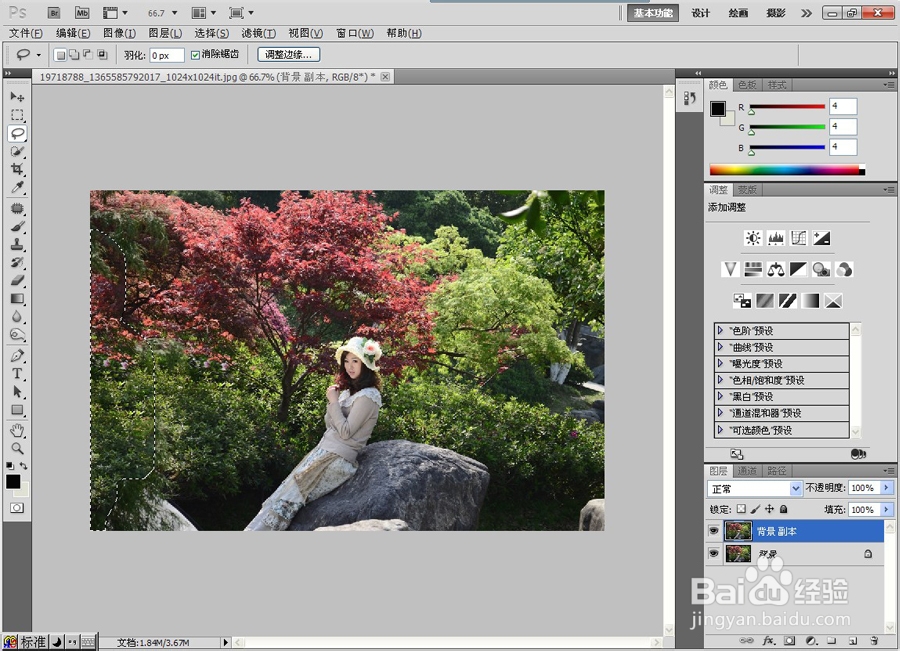
3、用套索工具把要P掉人的轮廓选出来即可。如果用钢笔工具的话,同样也要把想P掉人的轮廓描绘出来,然后路径变选区:CTRL+回车键。套索工具的优点是快,缺点是不准确,在精度上不如钢笔工具。
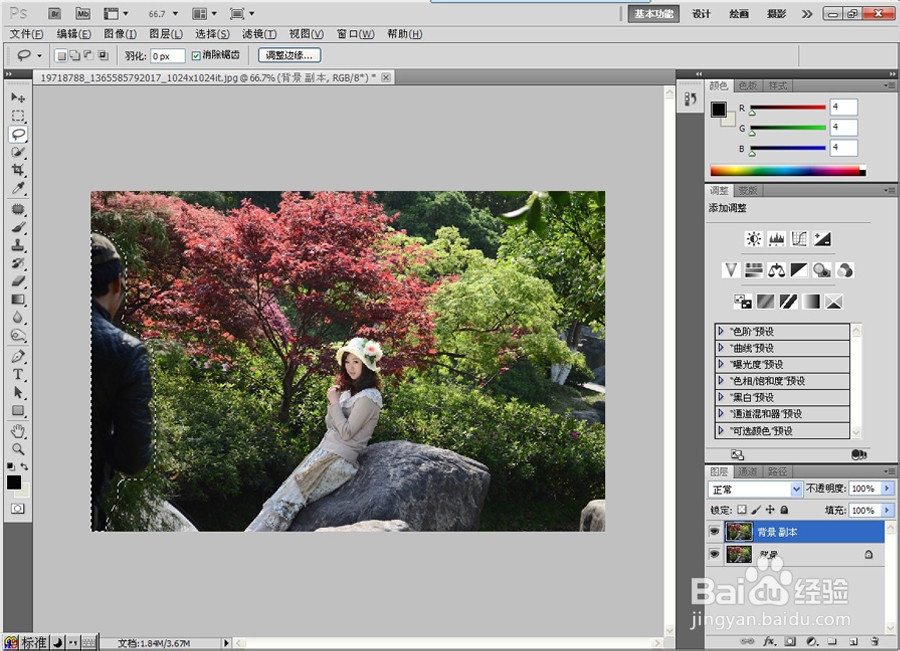
怎么ps掉相片中的多余人物

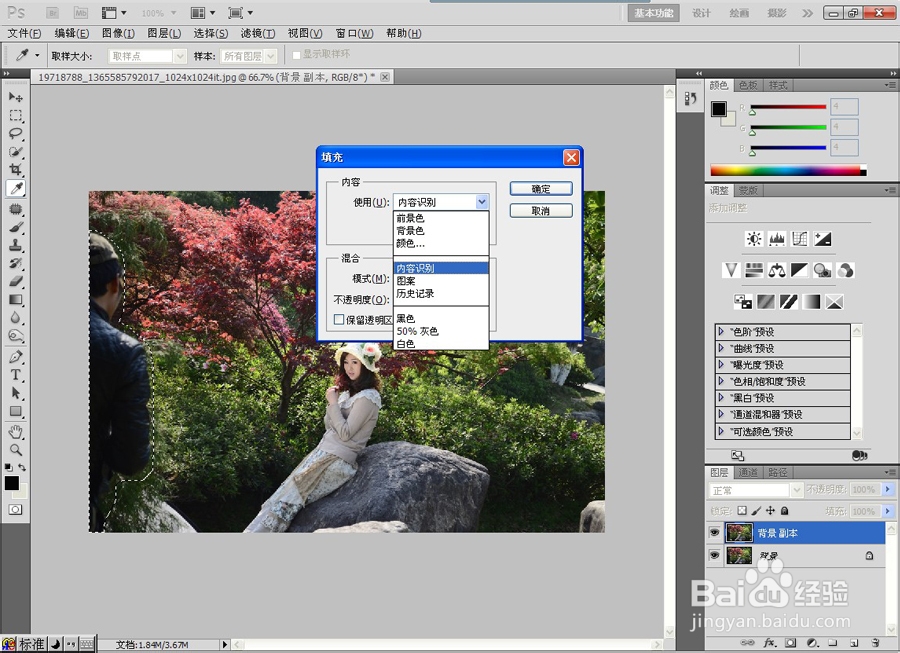
4、用鼠标点击编辑菜单---填充---内容识别,然后点“确定”即可。

怎么ps掉相片中的多余人物

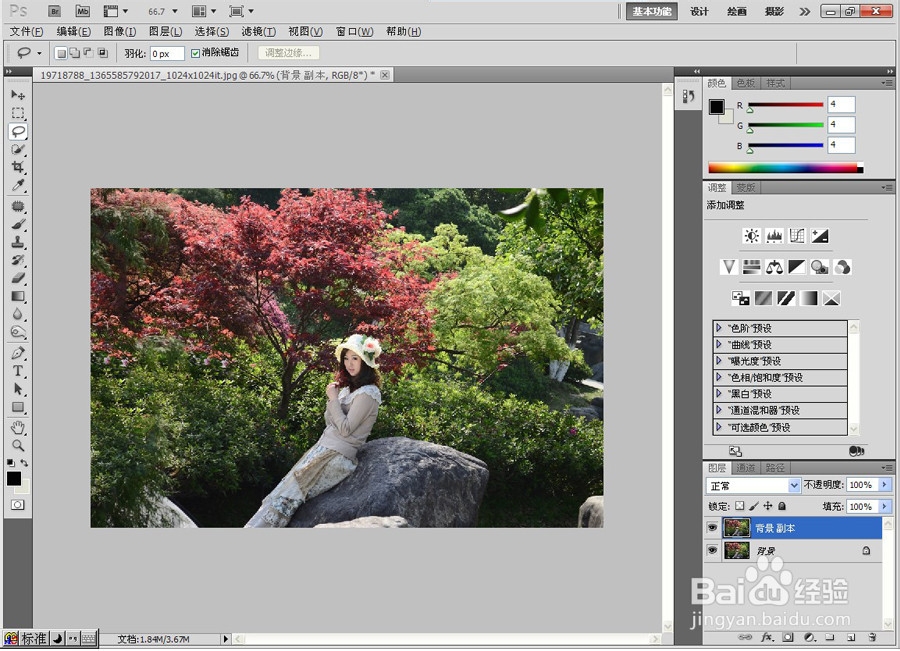
5、稍等几秒钟,结果就出来了。

怎么ps掉相片中的多余人物

6、取消选区:CTRL+D,然后对图片进行保存。

怎么ps掉相片中的多余人物

7、如果想把图片中女士P掉的话,过程同上,如有残留部分,可以重复上面的过程,直到你认为满意为止,最终效果图:
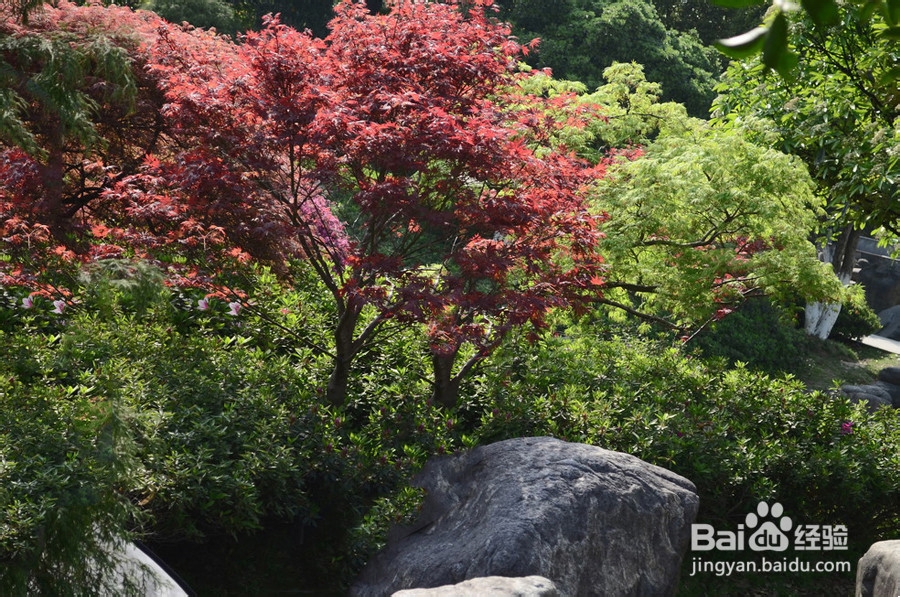
怎么ps掉相片中的多余人物

  • ps橡皮擦工具如何使用
  • ps图章边缘怎么填充图案
  • 怎样用PS虚化图片
  • PS中如何同时预览多个文档
  • 用ps给原有的图片上的字换别的图案
  • 热门搜索
    手机话费怎么充值q币 水鱼的做法大全 电脑闹钟怎么设置 霸气网名大全 经常掉头发怎么办 梵净山简介 丰顺旅游景点大全 岑参简介 小孩动画片大全 肛门湿疹怎么治