1、打开WPS表格,如下图所示,将B列中的数据进行降序排序。
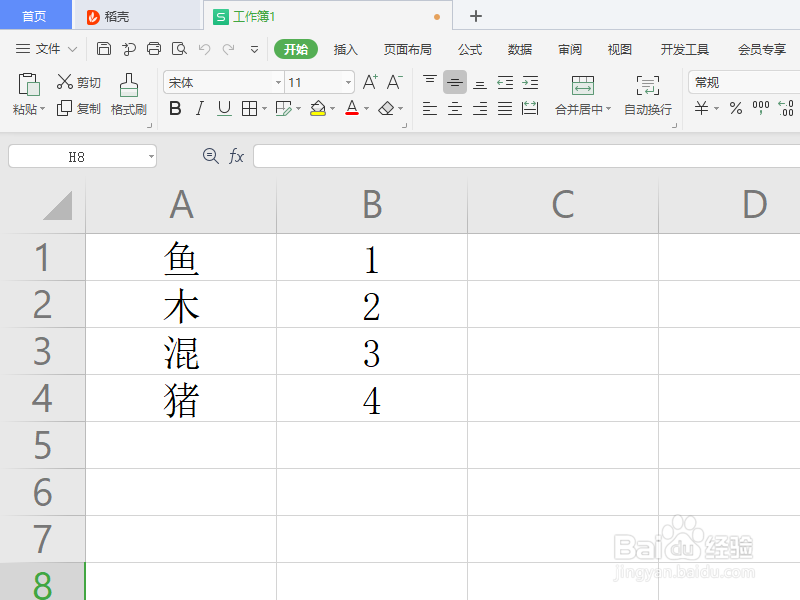
2、选项要排序的B列数据,如下图所示。
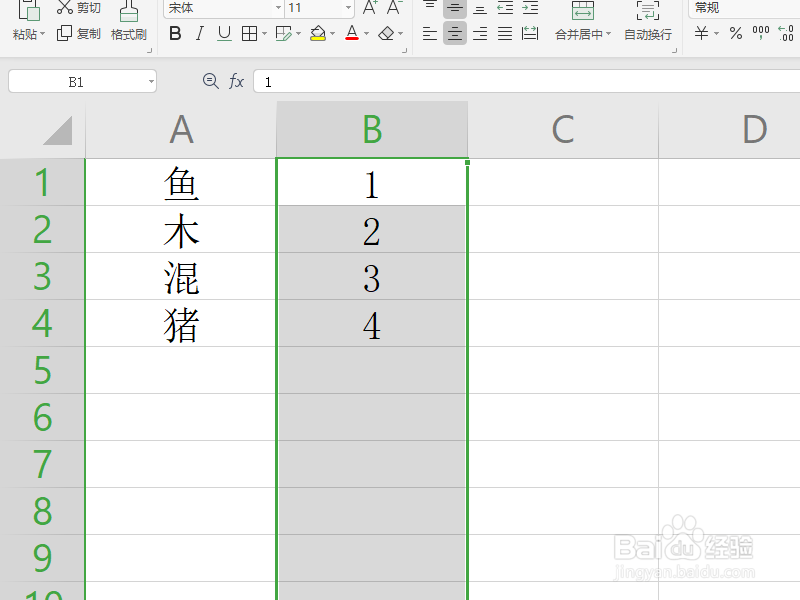
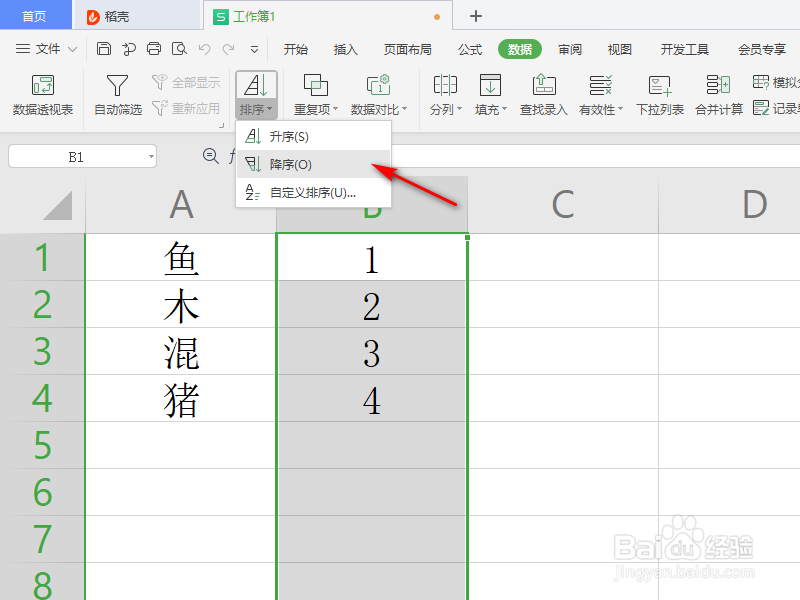
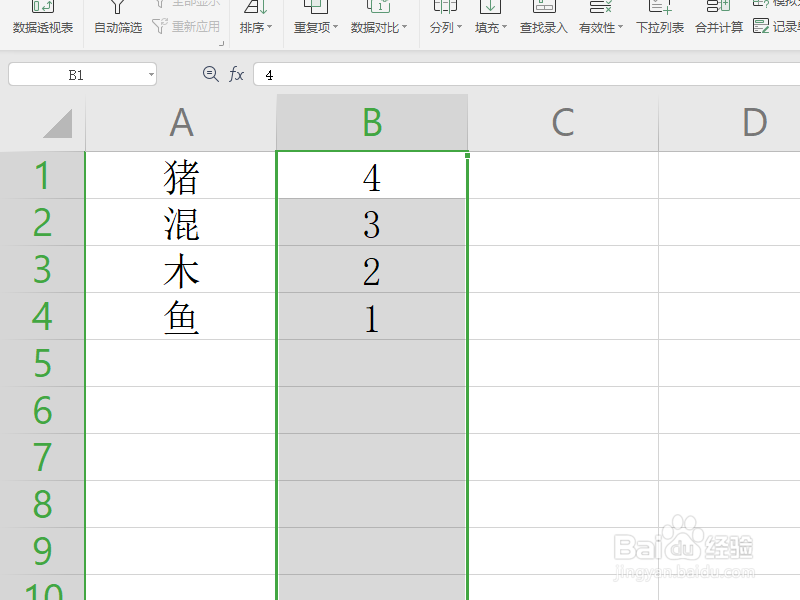
3、点击“数据”中的“排序”,在弹出的子菜单中选择“降序”,如下图所示。
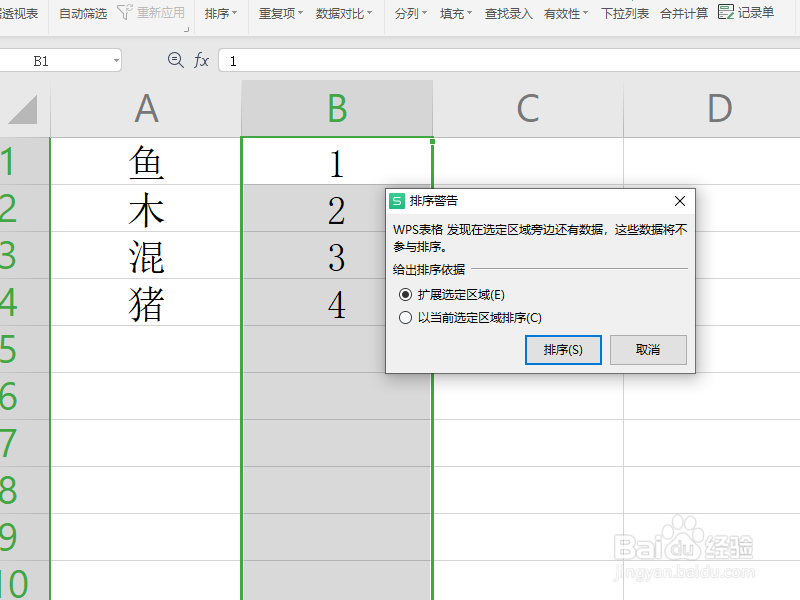
4、在弹出的对话框中如果想要相邻列数据跟着一起排序,则选择“扩展到选定区域”,如果仅选择列排序,则选择“以当前选定区域排序”,如下图所示。
5、这样,就对B列数据进行了降序排序,结果如下图所示。
时间:2026-04-23 08:53:32
1、打开WPS表格,如下图所示,将B列中的数据进行降序排序。
2、选项要排序的B列数据,如下图所示。
3、点击“数据”中的“排序”,在弹出的子菜单中选择“降序”,如下图所示。
4、在弹出的对话框中如果想要相邻列数据跟着一起排序,则选择“扩展到选定区域”,如果仅选择列排序,则选择“以当前选定区域排序”,如下图所示。
5、这样,就对B列数据进行了降序排序,结果如下图所示。
