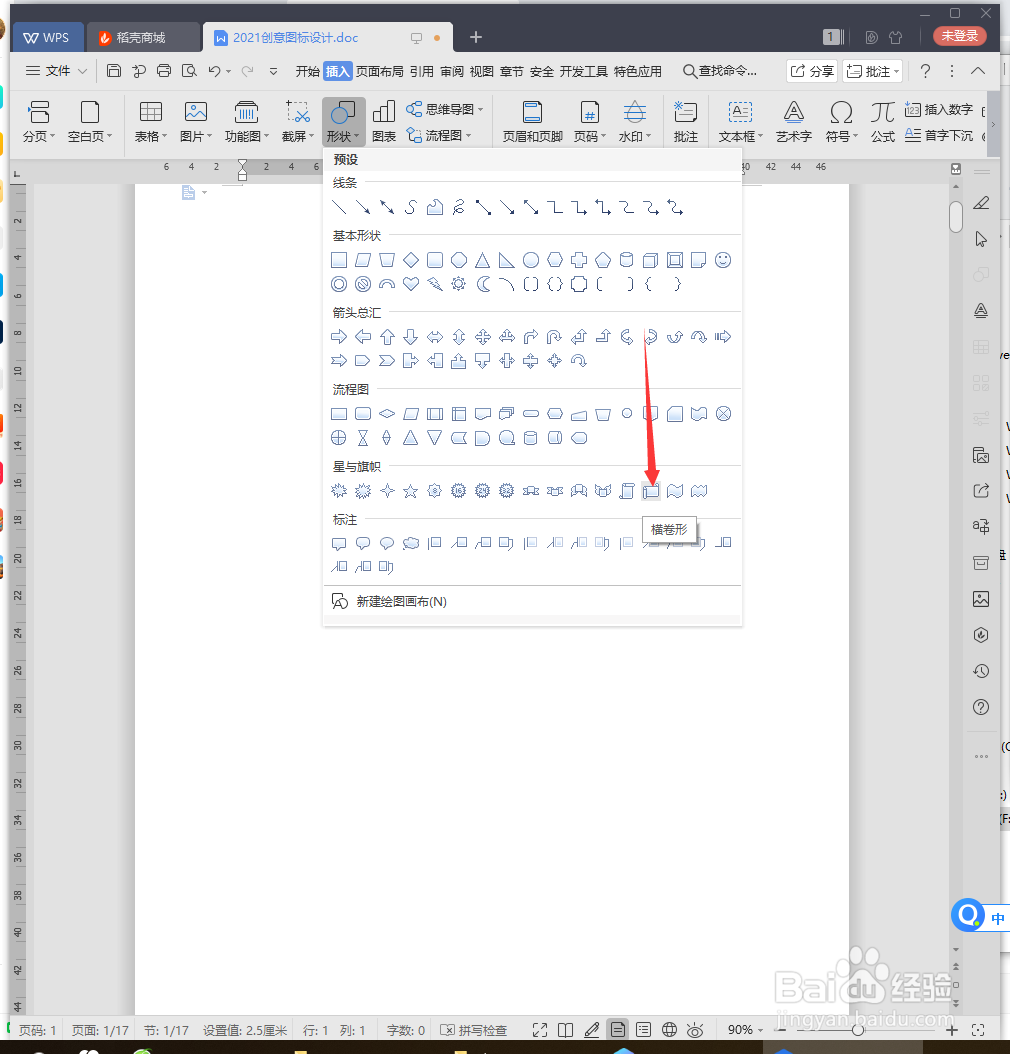
1、新建WPS文档,点击【插入】【形状】【横卷形】。
2、绘制图形,填充红色,轮廓为黑色。

3、点击【插入】【形状】【六角形】。

4、绘制图形,填充橙色,轮廓也是橙色。

5、再复制3个六角形缩小放到中间,分别填充红色、粉色、红色。

6、使用截图工具将六角形区域截图出来。

7、接着使用衬于文字上方就可以移动图形放到横卷形上方了。

8、成品图标欣赏。

1、1、新建WPS文档,点击【插入】【形状】【横卷形】。
2、绘制图形,填充红色,轮廓为黑色。
3、点击【插入】【形状】【六角形】。
4、绘制图形,填充橙色,轮廓也是橙色。
5、再复制3个六角形缩小放到中间,分别填充红色、粉色、红色。
6、使用截图工具将六角形区域截图出来。
7、接着使用衬于文字上方就可以移动图形放到横卷形上方了。
8、成品图标欣赏。
