PSCC 如何用高斯模糊使皮肤细腻

 时间:2026-04-29 21:32:24

1、1. 双击打开桌面上的Photoshop CC软件。

PSCC 如何用高斯模糊使皮肤细腻

2、2. 打开一幅有人物的素材图片。

PSCC 如何用高斯模糊使皮肤细腻

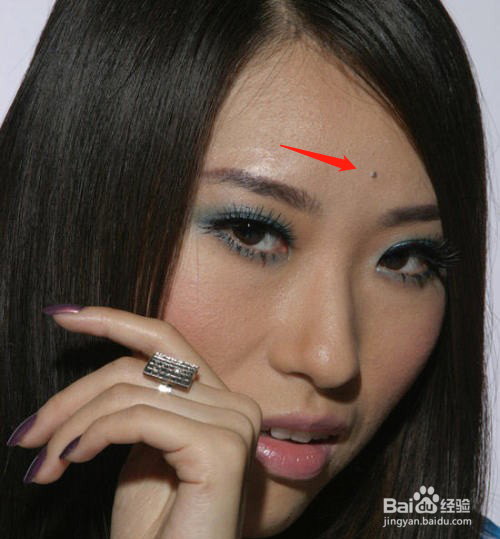
3、3. 按Ctrl+J复制一层,选污点修复画笔工具,去掉脸上的斑点。

PSCC 如何用高斯模糊使皮肤细腻

PSCC 如何用高斯模糊使皮肤细腻

PSCC 如何用高斯模糊使皮肤细腻

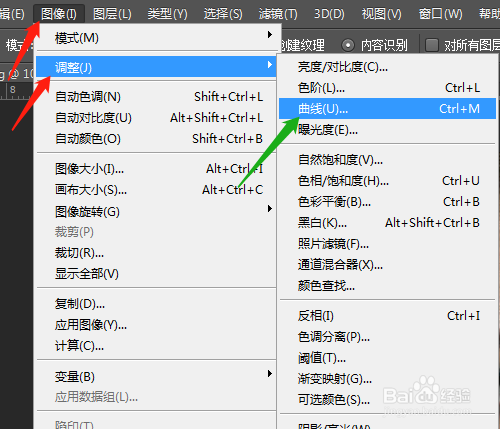
4、4. 图像菜单,调整,曲线,或按快捷键Ctrl+M。如图调整曲线,使图片变亮些。
PSCC 如何用高斯模糊使皮肤细腻

PSCC 如何用高斯模糊使皮肤细腻

PSCC 如何用高斯模糊使皮肤细腻

5、5. 再按Ctrl+J复制一层为图层1拷贝,滤镜菜单,模糊,高斯模糊。

PSCC 如何用高斯模糊使皮肤细腻

PSCC 如何用高斯模糊使皮肤细腻

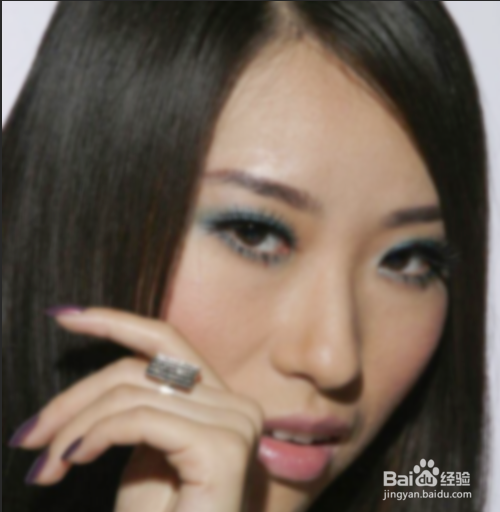
6、6. 弹出的对话框中设置半径为2左右,确定。

PSCC 如何用高斯模糊使皮肤细腻

PSCC 如何用高斯模糊使皮肤细腻

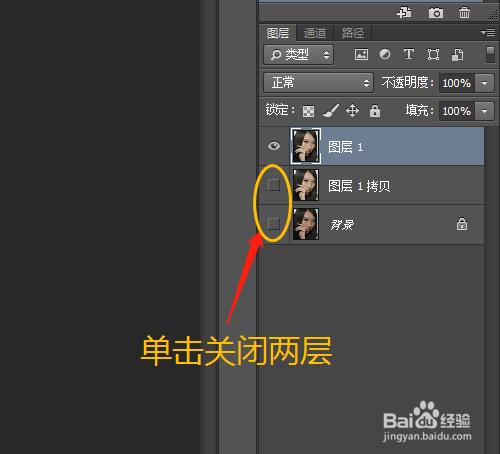
7、7. 图层面板中拖动图层1至最上面,单击眼睛关闭下面两图层。

PSCC 如何用高斯模糊使皮肤细腻

PSCC 如何用高斯模糊使皮肤细腻

8、8. 选橡皮擦工具,设置大小和硬度。

PSCC 如何用高斯模糊使皮肤细腻

PSCC 如何用高斯模糊使皮肤细腻

9、9. 拖动鼠标擦除脸部部分,设置画笔大小,擦除细节部分。单击眼睛显示图层。

PSCC 如何用高斯模糊使皮肤细腻

PSCC 如何用高斯模糊使皮肤细腻

PSCC 如何用高斯模糊使皮肤细腻

PSCC 如何用高斯模糊使皮肤细腻

  • 教你photoshop制作金元宝图标
  • Photoshop如何制作外描边内镂空的文字效果?
  • ps如何制作铆钉效果
  • Photoshop中设置色彩半调
  • PS使用透视裁剪工具拉正图片
  • 热门搜索
    陈百强怎么走的 脚冷怎么办 暂住证怎么办理 牙根疼怎么办 嘉兴到乌镇怎么坐车 敷衍怎么读 辛字五笔怎么打 泰拉瑞亚怎么钓鱼 番茄炒蛋怎么做 飞机怎么折