Win10如何加局域网工作组

 时间:2026-02-16 06:56:26

1、桌面右键点击此电脑,在打开的菜单项中,选择属性;

Win10如何加局域网工作组

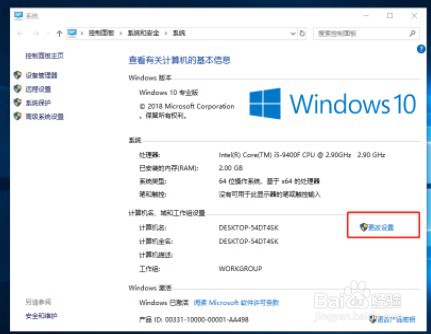
2、路径:控制面板 - 系统和安全 - 系统,系统窗口中,点击计算机名、域和工作组设置旁的更改设置;
Win10如何加局域网工作组

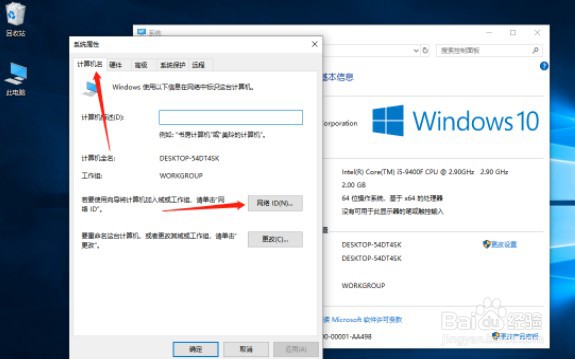
3、系统属性窗口中,默认打开计算机名选项卡,点击若要使用向导将计算机加入域或工作组,请单击网络 ID;
Win10如何加局域网工作组

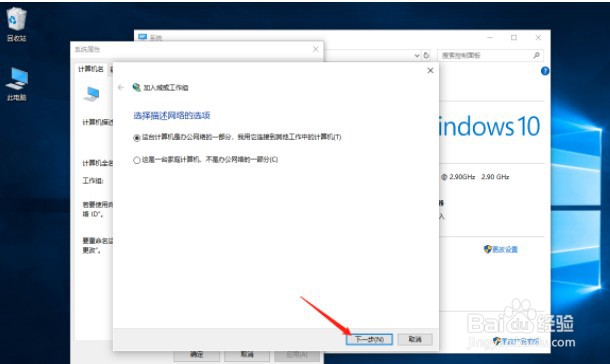
4、加入域或工作组,点击这台计算机是办公网络的一部分,我用它连接到其他工作中的计算机,然后点击下一步;
Win10如何加局域网工作组

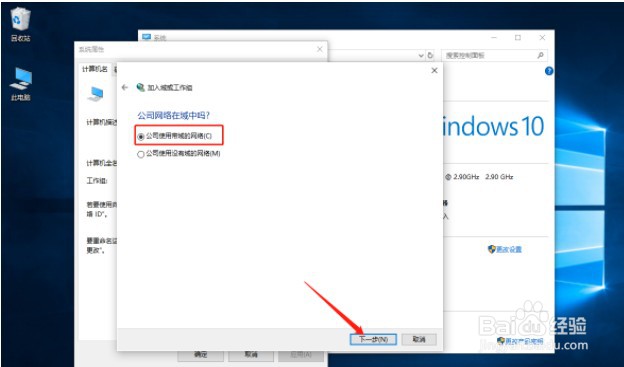
5、选择公司使用带域的网络,点击下一步;

Win10如何加局域网工作组

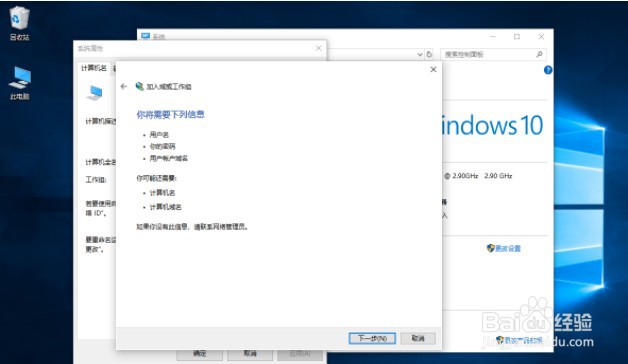
6、你将需要下列信息,直接点击下一步;

Win10如何加局域网工作组

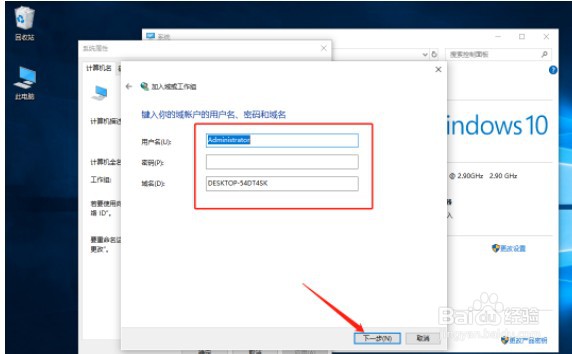
7、键入你的域账户的用户名、密码和域名下,输入用户名、密码以及域名,点击下一步;
Win10如何加局域网工作组

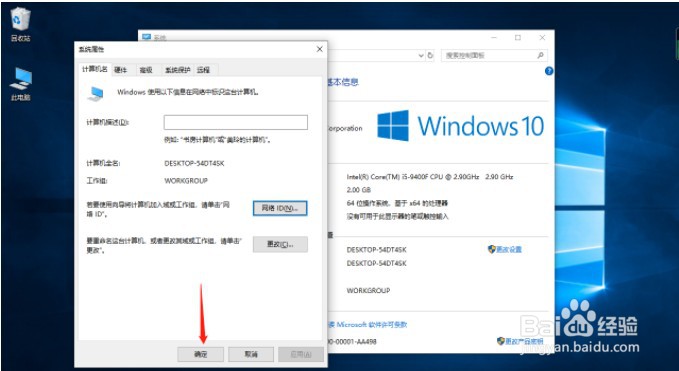
8、设置完成后,点击确定保存,然后重启电脑就可以了;

Win10如何加局域网工作组

  • win10已共享但别电脑无权限
  • win10怎么设置工作组
  • Windows10系统网络共享图文教程
  • 计算机无法访问,您可能没有权限使用网络资源.请与这台服务器的管理员联系以查明您
  • win10 如何建立局域网
  • 热门搜索
    骑鹅旅行记简介 钱学森简介 qq群名称大全 鲜海参怎么处理 骂人大全 卡通人物图片大全 生活百科知识大全 肘子的做法大全 监狱建筑师怎么玩 郑板桥简介