1、双击安装包文件,启动安装向导

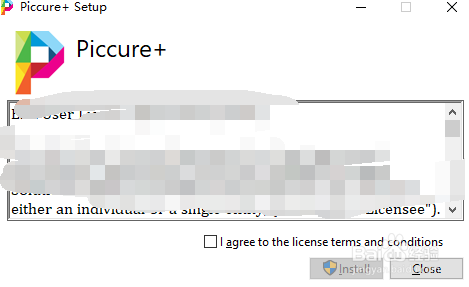
2、弹出软件安装向导
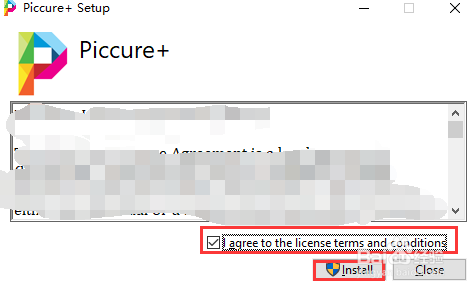
3、勾选I agree to,点击Install按钮开始安装
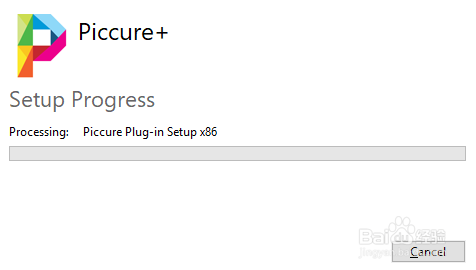
4、安装向导开始执行安装操作,等待安装结束
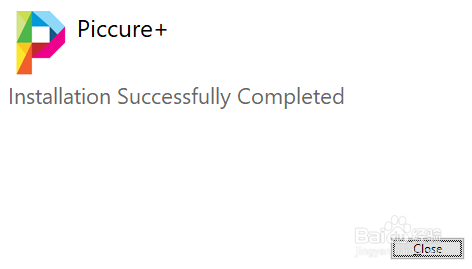
5、安装完成,点击close按钮关闭安装
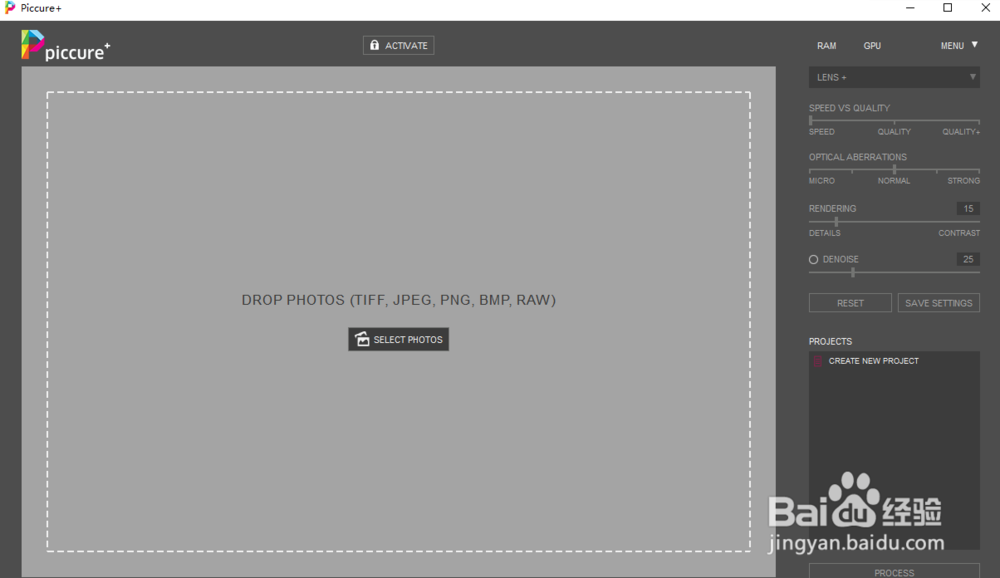
6、双击启动图标,能看到软件界面说明安装成功了
时间:2026-05-05 06:17:45
1、双击安装包文件,启动安装向导
2、弹出软件安装向导
3、勾选I agree to,点击Install按钮开始安装
4、安装向导开始执行安装操作,等待安装结束
5、安装完成,点击close按钮关闭安装
6、双击启动图标,能看到软件界面说明安装成功了
