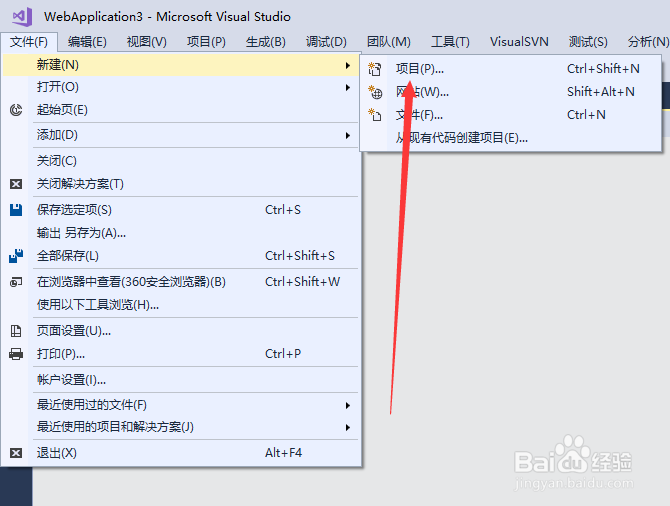
1、首先新建一个项目,如下图所示
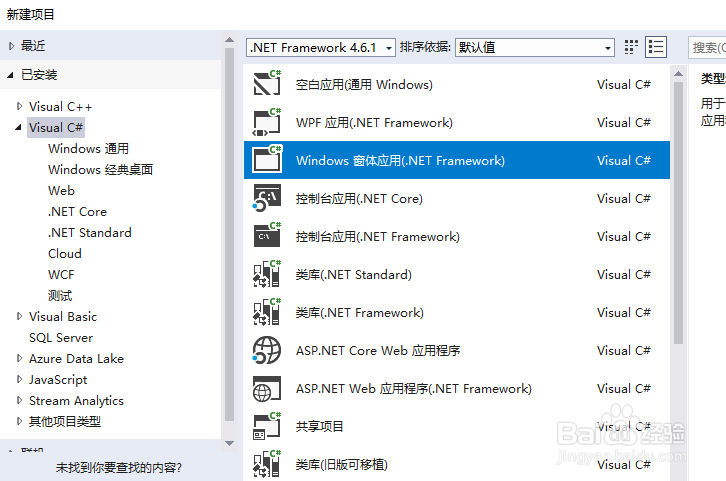
2、然后在新建项目界面找到窗体程序,如下图所示
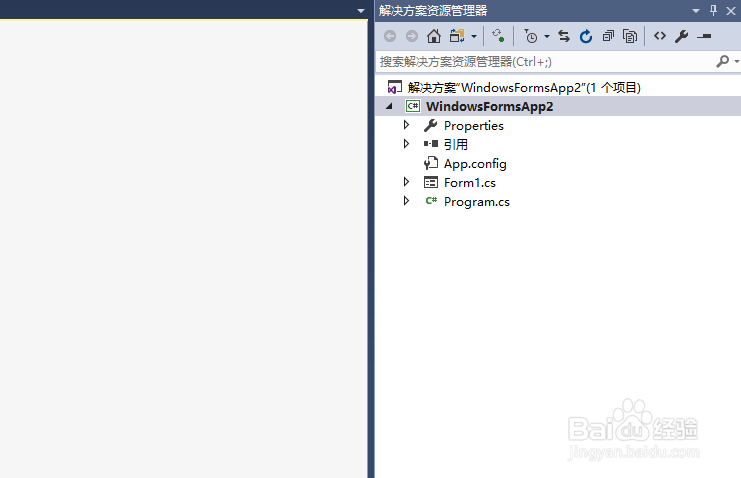
3、接着就创建好了windows窗体程序了,如下图所示
4、在左侧就是窗体的主界面,往里面拖拽就可以了,如下图所示

5、如果工具箱不存在,就在视图中打开即可,如下图所示
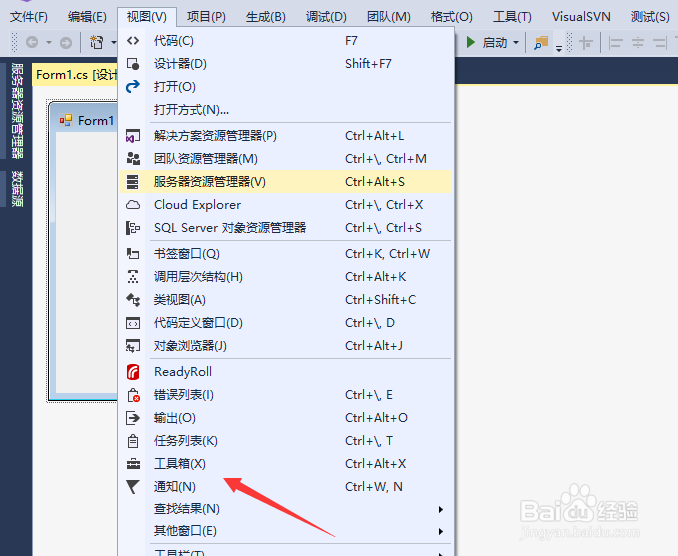
6、最后在工具箱里面拖控件就可以了,如下图所示

7、综上所示,在visual studio 2019中创建窗体程序还是很简单的,主要是各种控件的使用,需要大家花费时间
时间:2026-04-29 08:09:39
1、首先新建一个项目,如下图所示
2、然后在新建项目界面找到窗体程序,如下图所示
3、接着就创建好了windows窗体程序了,如下图所示
4、在左侧就是窗体的主界面,往里面拖拽就可以了,如下图所示
5、如果工具箱不存在,就在视图中打开即可,如下图所示
6、最后在工具箱里面拖控件就可以了,如下图所示
7、综上所示,在visual studio 2019中创建窗体程序还是很简单的,主要是各种控件的使用,需要大家花费时间
