1、先打开PS软件,新建一张白色的长方形纸。

2、画一个椭圆形并填充灰色。

3、在椭圆形内左边处画一个棕色的椭圆形。
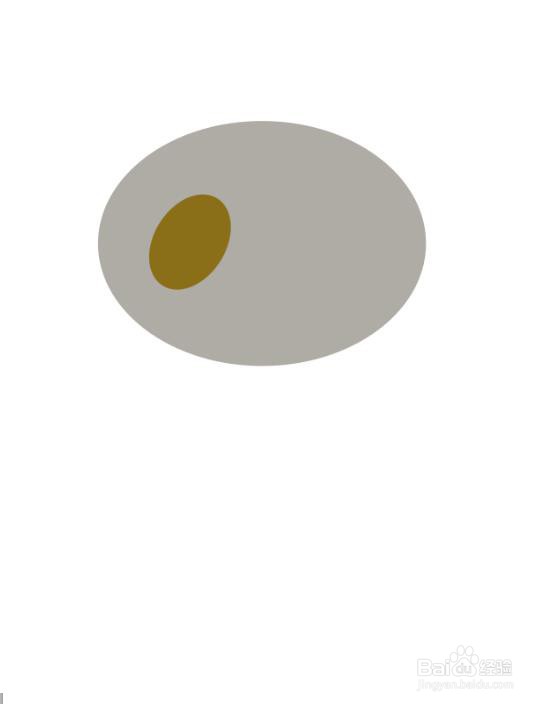
4、在椭圆形内右边处再画一个棕色的椭圆形。
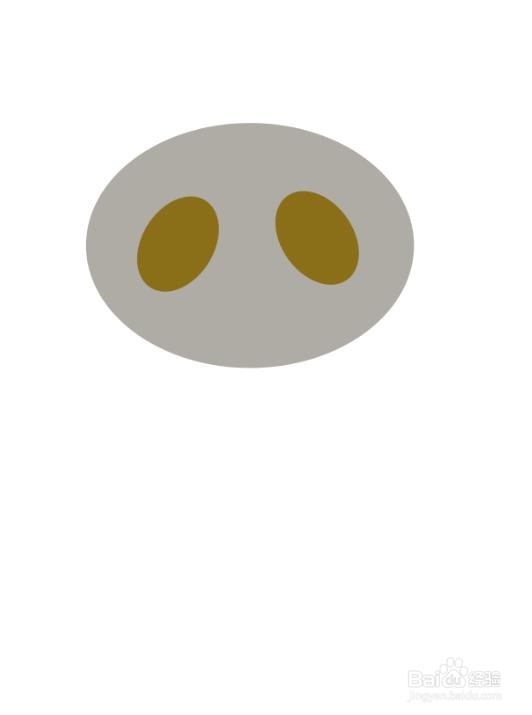
5、在2个棕色的椭圆形里面分别画上一个黑色圆形和一个白色的圆形。


6、2个棕色的椭圆形下端中心点位置画出一个圆边的三角形。

7、然后在灰色椭圆形上面画2个灰色三角形形作为浣熊的耳朵。

8、最后再下方画出一个深灰色梯形也填充灰色作为被子。这样一张盖被子的浣熊图就画好了。

时间:2026-05-06 15:09:02
1、先打开PS软件,新建一张白色的长方形纸。
2、画一个椭圆形并填充灰色。
3、在椭圆形内左边处画一个棕色的椭圆形。
4、在椭圆形内右边处再画一个棕色的椭圆形。
5、在2个棕色的椭圆形里面分别画上一个黑色圆形和一个白色的圆形。
6、2个棕色的椭圆形下端中心点位置画出一个圆边的三角形。
7、然后在灰色椭圆形上面画2个灰色三角形形作为浣熊的耳朵。
8、最后再下方画出一个深灰色梯形也填充灰色作为被子。这样一张盖被子的浣熊图就画好了。
