如何利用UG导出图形

 时间:2026-04-28 22:31:52

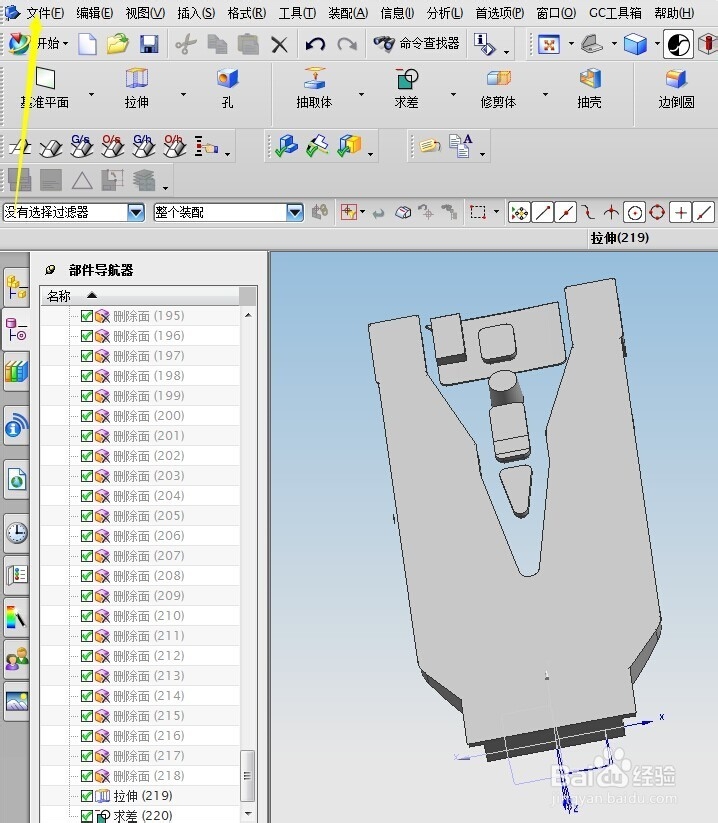
1、首先画好图形好,我们点击软件左上角的“文件”选项。
如何利用UG导出图形

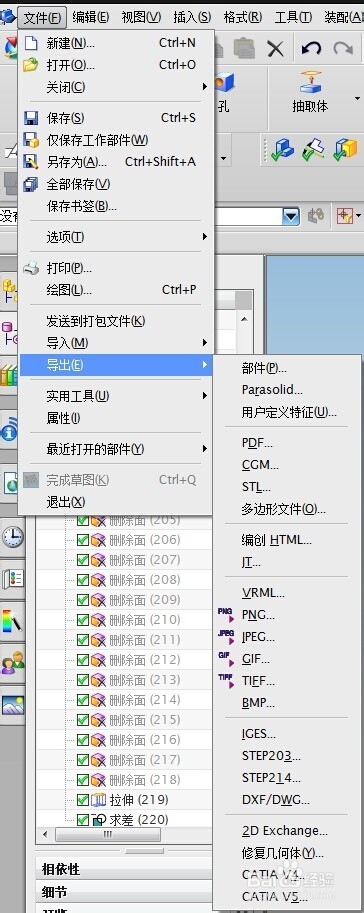
2、点击“导出”,我们发现UG可以导出多种格式,具有很好的兼容性。操作都差不多,我们以“STEP 203"为例
如何利用UG导出图形

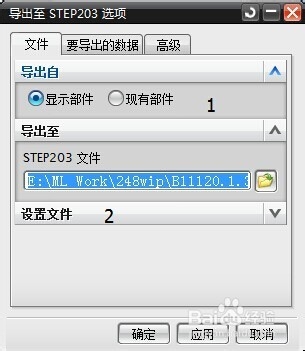
3、出现”导出STEP203"编辑框,1位置我们可以选取导出显示部件还是现有所有部件(包括隐藏)。2位置表示存储位置。
如何利用UG导出图形

4、选取“要导出的数据”一栏,可以选择自己想导出的数据,也可以选择所有数据、

如何利用UG导出图形

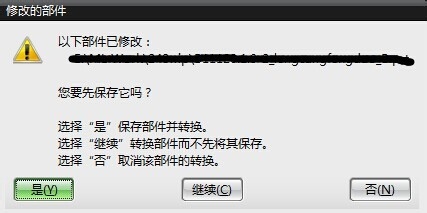
5、选择完毕,点击确认,会弹出“保存”与否的选项。如果之前已经保存过了,就不会弹出了
如何利用UG导出图形

6、等待一段时间,程序自动保存。

如何利用UG导出图形

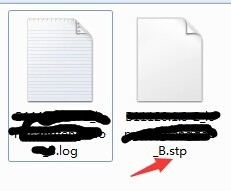
7、保存完毕之后,就可以到保存位置查看导出的文件了。同时可以将文件导入到其他程序查看分析。小编祝大家用的愉快
如何利用UG导出图形

  • UG如何导入cad图纸
  • ug10.0导出cad图纸步骤
  • UG制图中如何改变视图中部分线条的粗细
  • UG怎么改变背景颜色
  • UG怎么出二维图
  • 热门搜索
    西班牙旅游 头发掉的厉害是怎么回事 临沂旅游景点大全介绍 釜山行哪里可以看 桂花的特点 欢迎词怎么写 宏村旅游攻略 巴彦淖尔旅游 兰蔻香水怎么样 可以直接看的av网址站