百度竞价推广后台添加否定关键词教程

 时间:2024-10-13 05:03:21

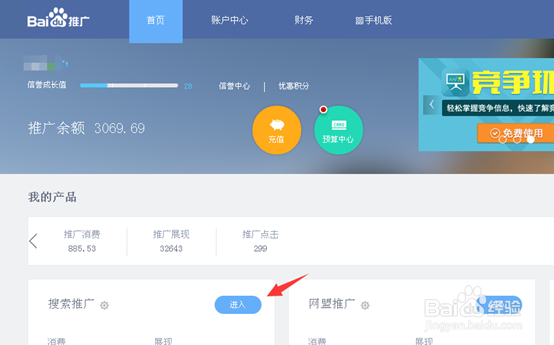
1、打开并登陆百度竞价推广后台,在后台主页面点击搜索搜索推广选项后面的“进入”按钮。
百度竞价推广后台添加否定关键词教程

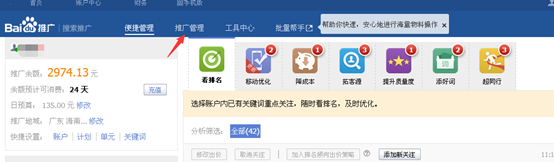
2、点击进入按钮后,进入到竞价推广中的便捷管理页面,这里我们点击它后面的“推广管理”。
百度竞价推广后台添加否定关键词教程

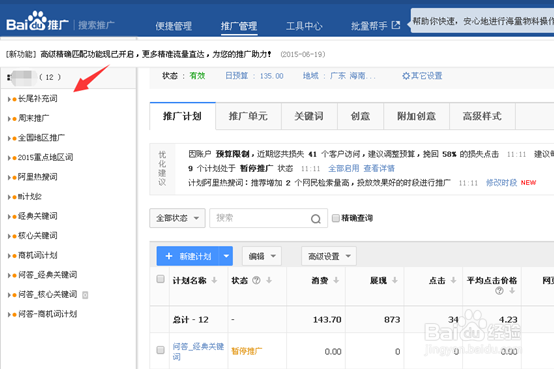
3、进入推广管理页面后,我们点击左侧的帐户展开推广计划。

百度竞价推广后台添加否定关键词教程

4、展开推广计划后,我们再从推广计划中找到我们想要设置否定词的推广单元并点击它。

百度竞价推广后台添加否定关键词教程

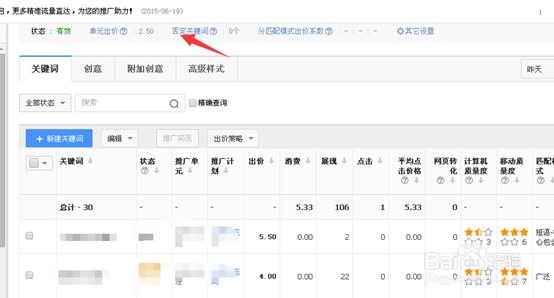
5、然后在点击进入计划单元后,我们在该单元管理页面的上方找到“否定关键词”选项,这里也点击打开。
百度竞价推广后台添加否定关键词教程

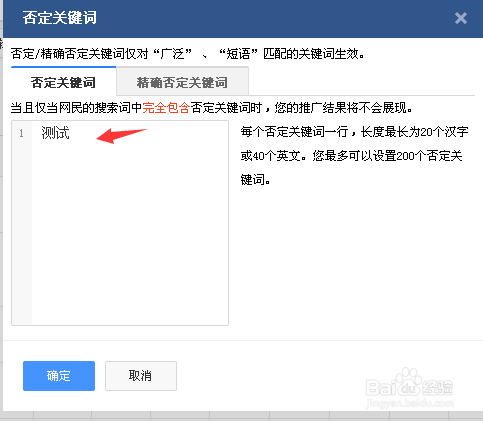
6、点击打开否定关键词选项后,弹出否定关键词添加框,这里输入我们要添加的否定词,然后点击框下方的“确定”。
百度竞价推广后台添加否定关键词教程百度竞价推广后台添加否定关键词教程
  • 百度推广如何批量添加关键词、单元、计划。
  • 织梦手机网站如何更新?
  • 百度竞价推广URL通配符使用说明
  • 百度竞价如何快速批量添加创意图片,创意撰写
  • 百度推广客户端批量添加关键词
  • 热门搜索
    哈尔滨师范大学怎么样 笔记本电脑开机黑屏怎么办 迈之灵片效果怎么样 联想电脑怎么进入bios 眼睛有飞蚊症怎么办 怎么重新安装系统 基金怎么赎回 亲爱的你怎么不在我身边歌词 涪陵榨菜怎么读 疙瘩汤的面疙瘩怎么做