PPT格式刷怎么用?

 时间:2026-02-16 09:15:14

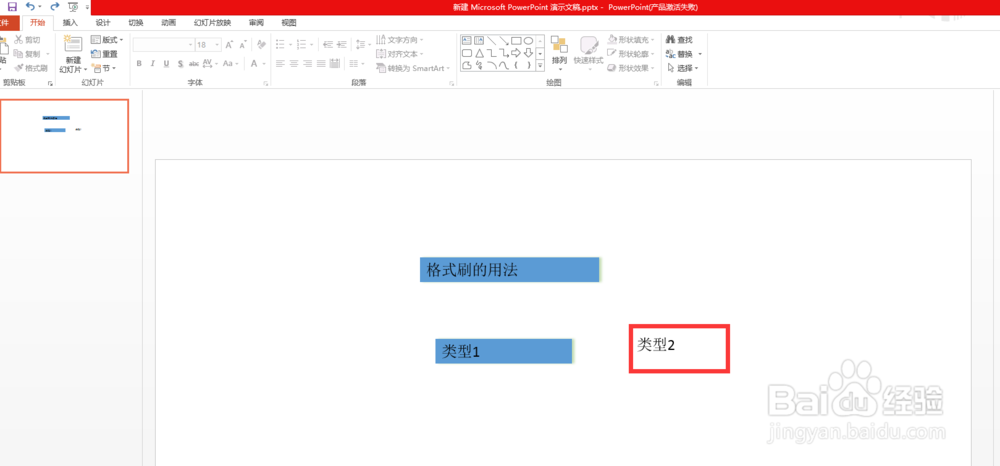
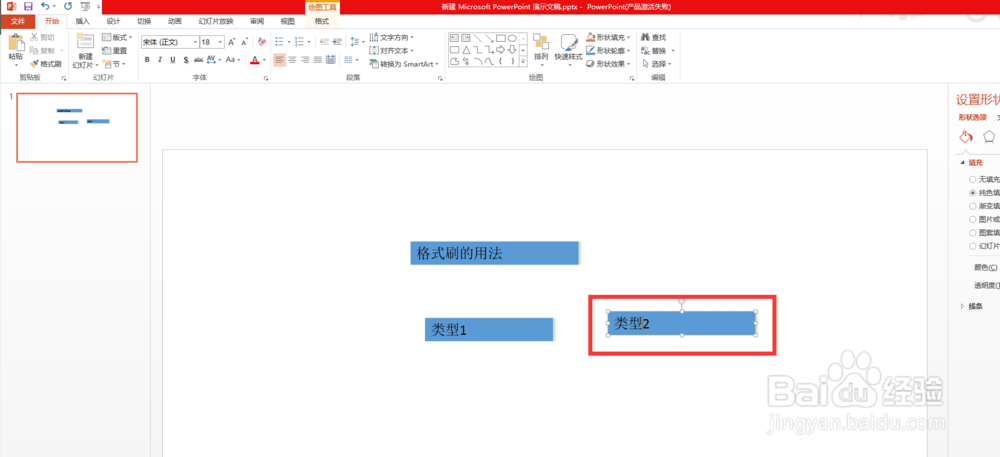
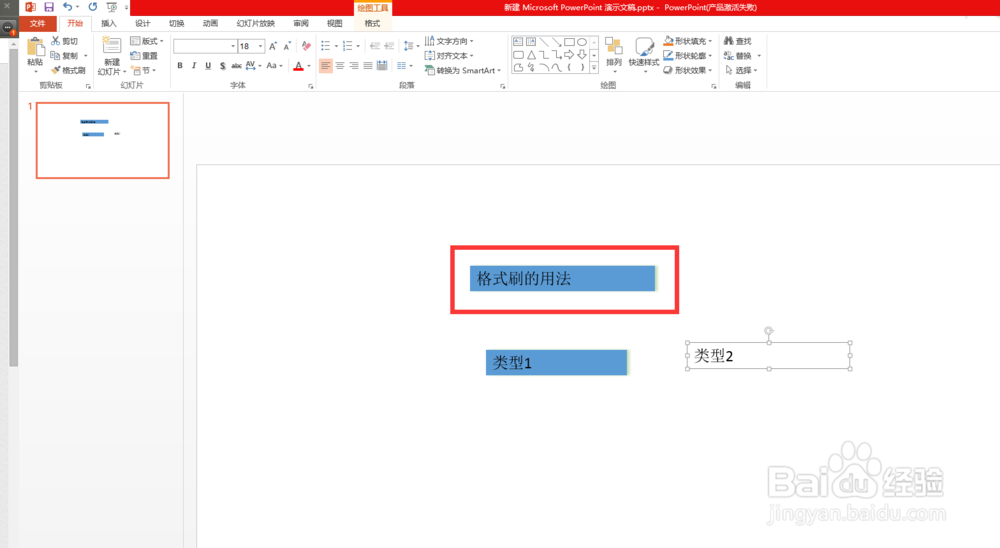
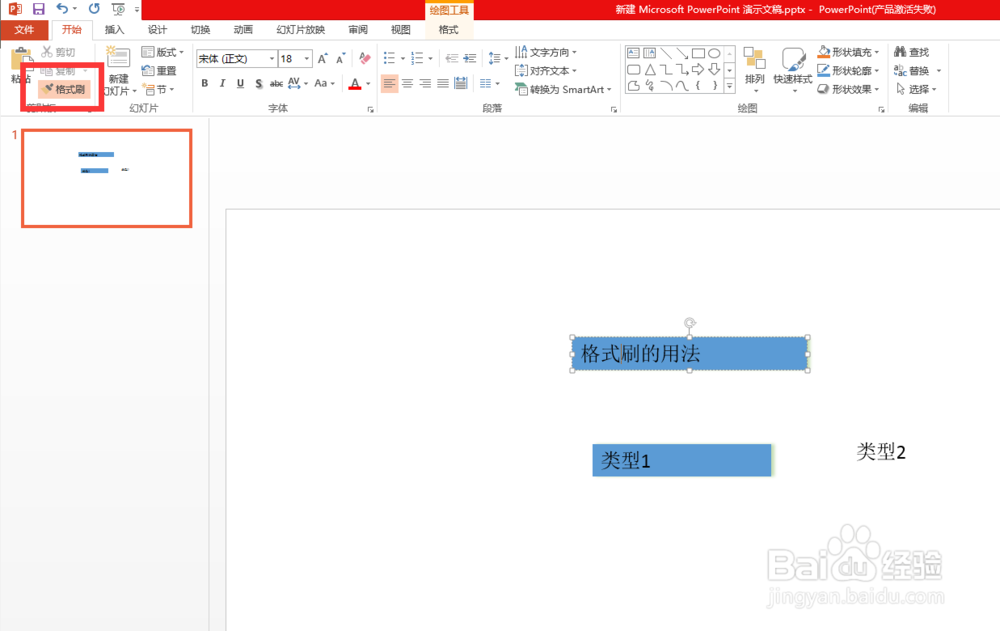
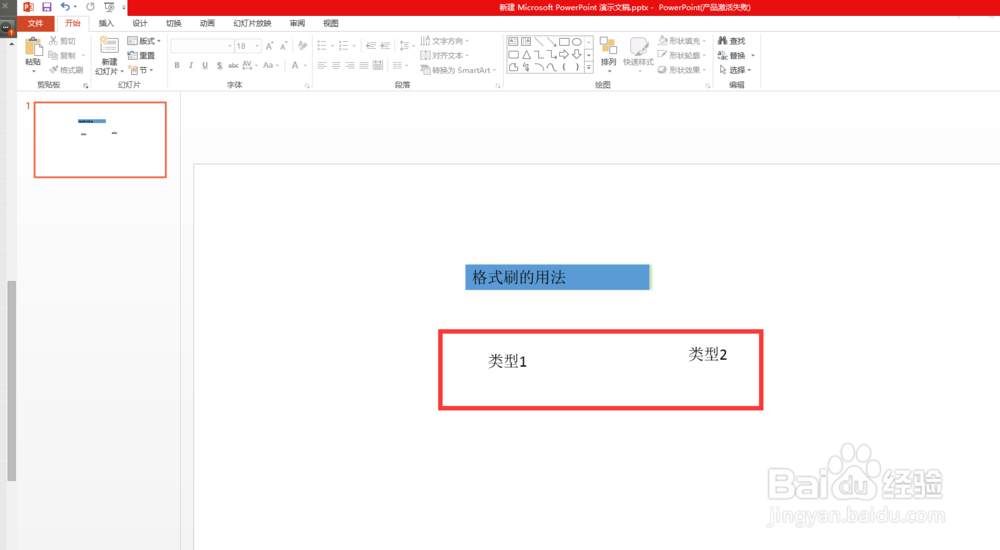
1、图中红色区域所在的位置为当前目标格式,我们现在想把类型2所在的文本框格式快速的与上面的格式一致,这个时候,我们需要点击红色区域的文本框。
PPT格式刷怎么用?

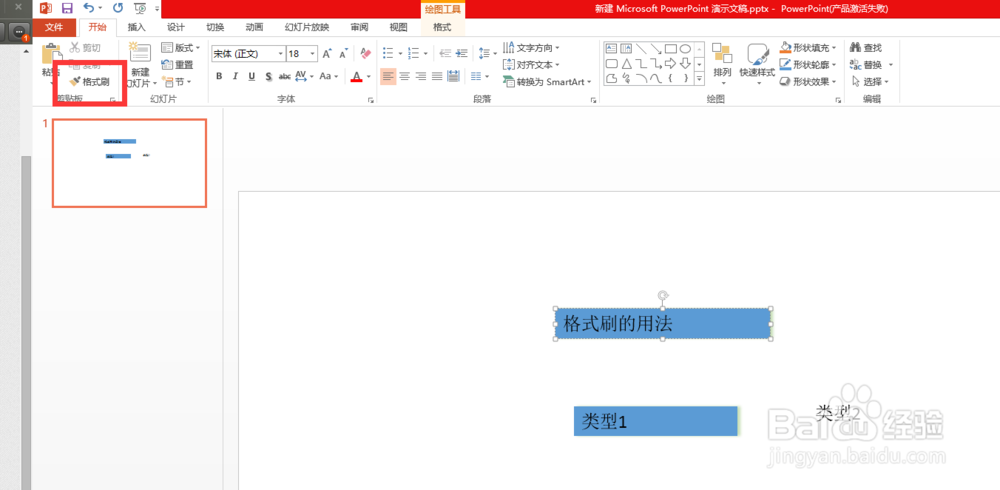
2、选择开始处的格式刷。

PPT格式刷怎么用?

3、当红色区域的标示背景由白色透明转为带颜色的背景颜色时,表示该命令点击成功
PPT格式刷怎么用?

4、然后点击红色区域所在的类型2显示的位置,单机鼠标左键。

PPT格式刷怎么用?

5、此时类型2的格式即马上变为上部显示格式

PPT格式刷怎么用?

6、此时标示格式刷命令操作成功。此为单次格式化命令,当我们快速点击两次左上角格式刷命名时,我们可以多重操作格式刷命令。如下图
PPT格式刷怎么用?

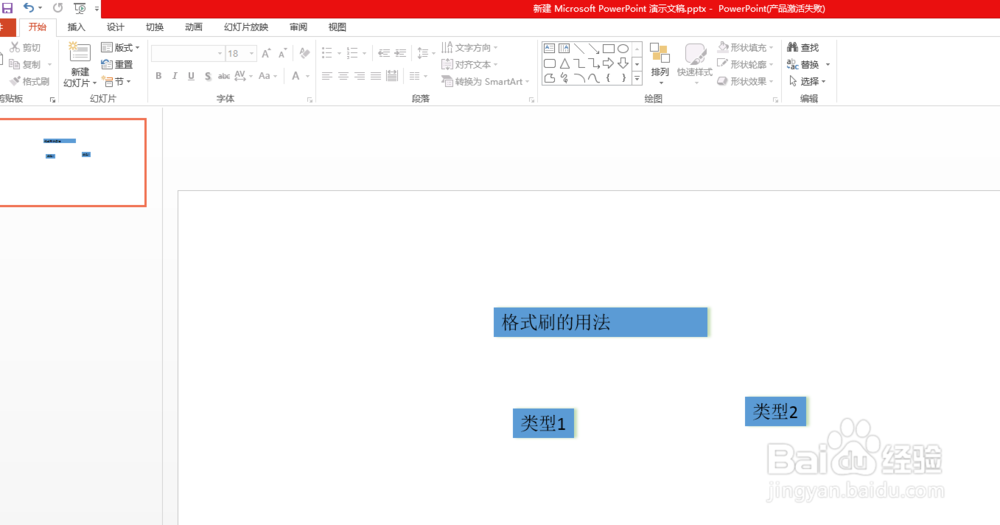
7、然后重复步骤2处的格式刷命令,然后左上角格式刷按钮。然后点击下面类型1,类型2.则类型1,类型2的格式就会与上部的格式一样
PPT格式刷怎么用?

  • AI圆角矩形怎样调整弧度?圆角怎样快速变直角?
  • C4D金属材质球如何创建
  • InDesign段落如何左右缩进
  • C4D如何让线条膨胀
  • C4D怎么隐藏指定的克隆对象
  • 热门搜索
    拳皇97大蛇怎么调 哈弗汽车怎么样 爱奇艺激活码怎么获得 眼睛有飞蚊症怎么办 上嘴唇厚怎么变薄 颈部淋巴结肿大怎么办 易胖体质怎么减肥 无线网名字怎么改 糖画怎么做 电脑无法开机怎么办